Установка в 1С:Фреш
Как установить и настроить расширение БУХДАТА в 1С:Фреш. Одно расширение подходит для 1С:Бухгалтерии предприятия и 1С:ЗУП; порядок установки и настройки одинаковый.
Бухгалтерия и ЗУП
Одно и то же расширение БУХДАТА можно установить и в 1С:Бухгалтерию предприятия, и в 1С:ЗУП. Установка и настройка в обеих базах одинаковые. Подробнее — Бухгалтерия и ЗУП.
В 1С:Фреш файл расширения скачивать не нужно: расширение ставится из каталога сервиса. В каталоге оно называется «Бизнес аналитика DICTUM-FACTUM CONSULT». Сначала установите его, укажите вариант размещения базы и настройте формирование отчётов по расписанию.
Шаг 1. Установите расширение из магазина
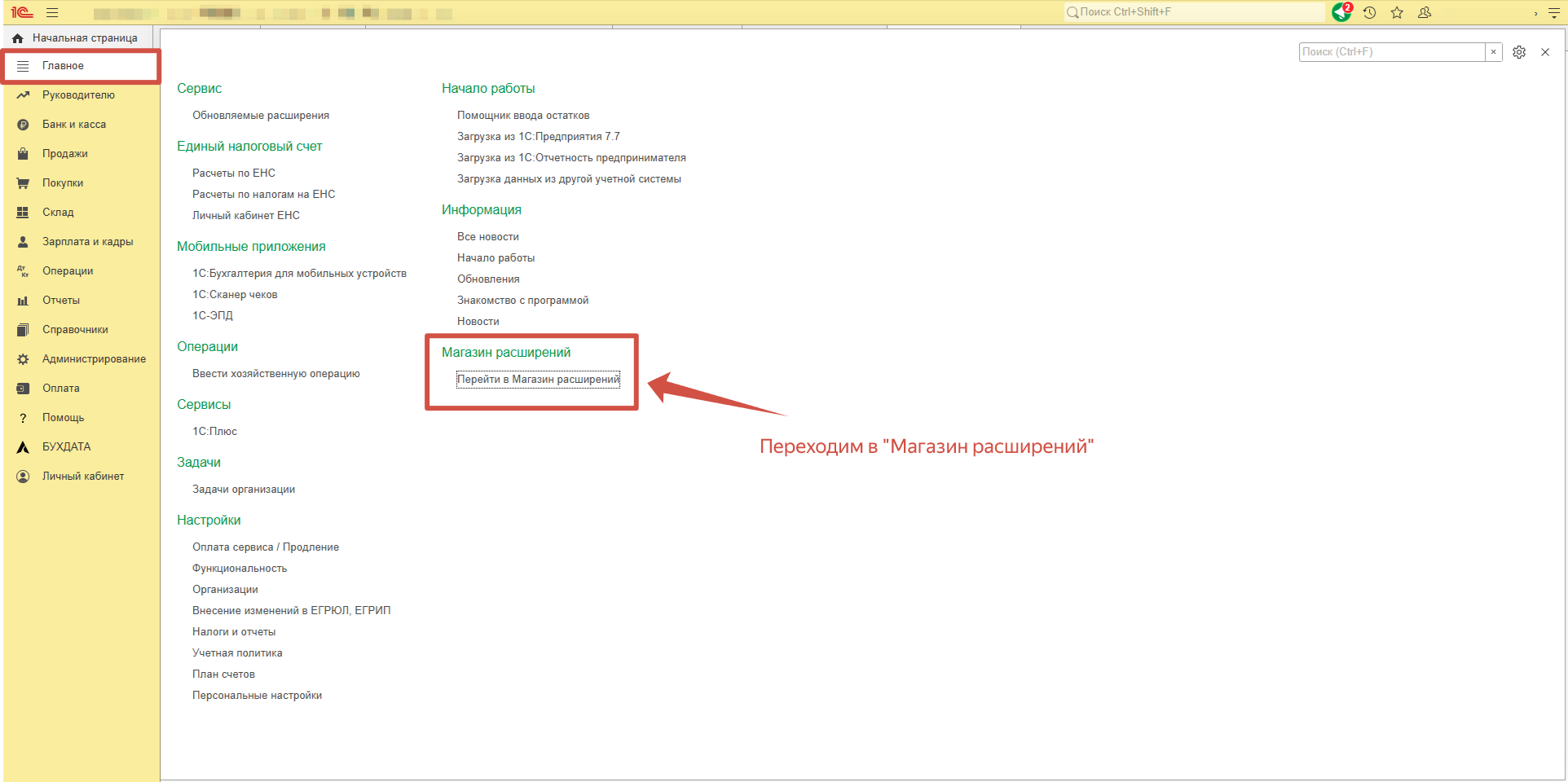
1. Откройте магазин расширений
В базе 1С:Фреш откройте раздел «Главное» и выберите «Магазин расширений».
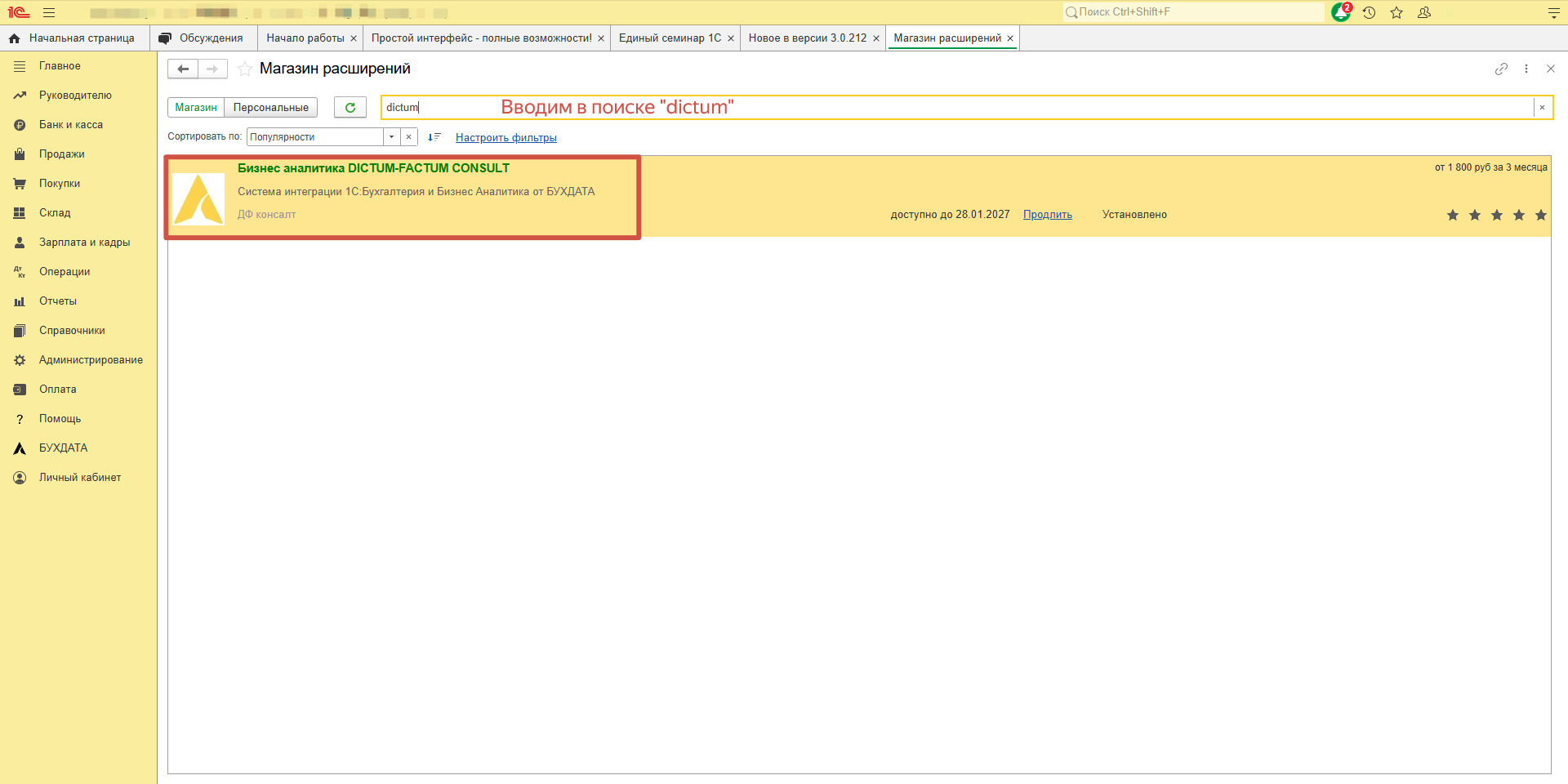
2. Найдите расширение БУХДАТА
Наберите в строке поиска dictum. Откройте расширение «Бизнес аналитика DICTUM-FACTUM CONSULT». Если поиск его не нашёл, введите название полностью, с теми же заглавными буквами.
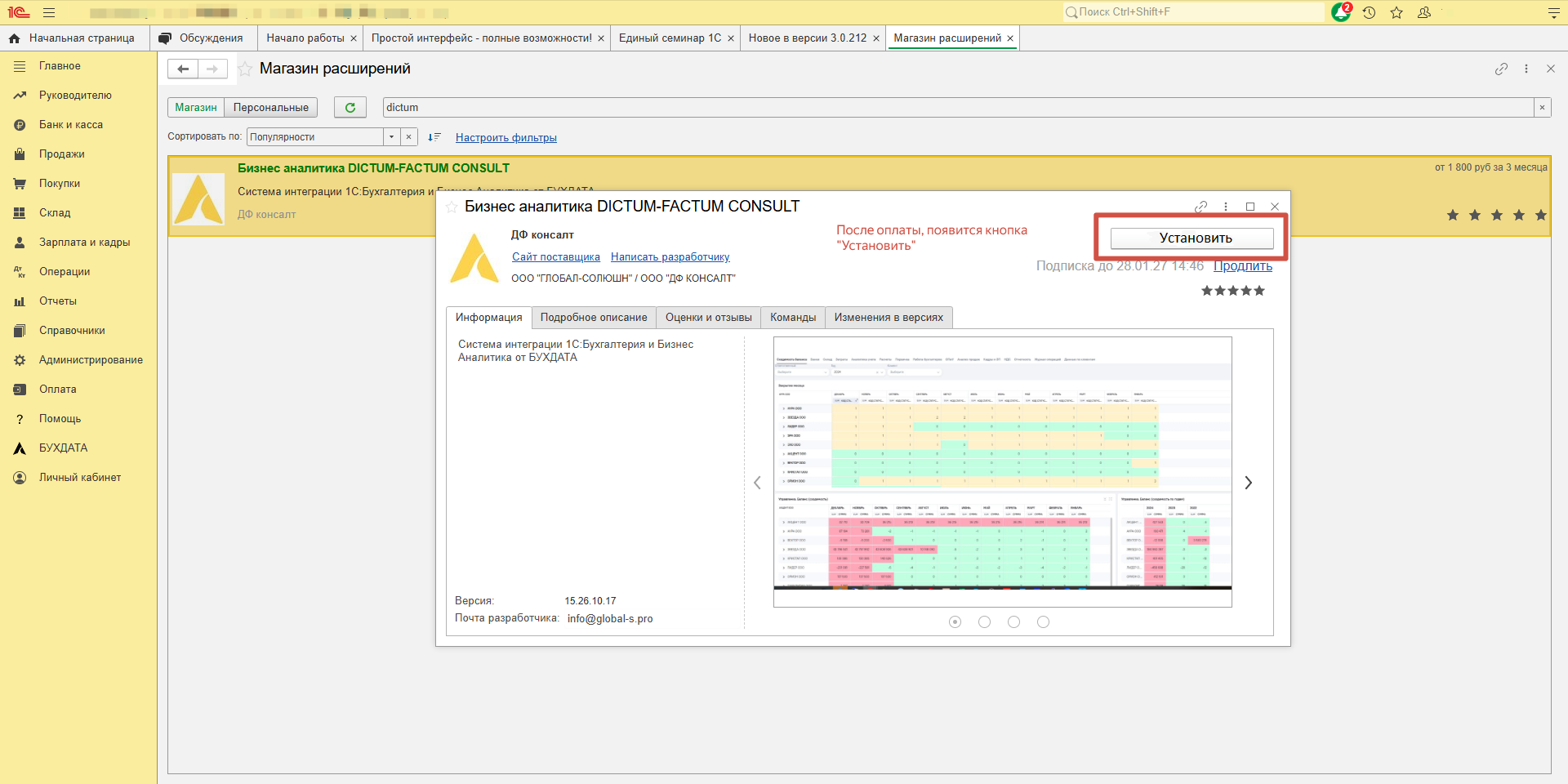
3. Установите расширение
В карточке расширения нажмите «Установить» и подтвердите установку. Если требуется оплатить подписку, кнопка появится после оплаты.
1С может сообщить, что расширение добавляет для работы свои таблицы. Это обычное сообщение: перед публикацией в каталоге расширение прошло проверку 1С:Фреш. Дождитесь сообщения об успешной установке. В левом меню появится раздел «БУХДАТА»; в ранних версиях он назывался «Бизнес-Аналитика».
Шаг 2. Укажите вариант размещения базы
2.1 Откройте вариант размещения базы
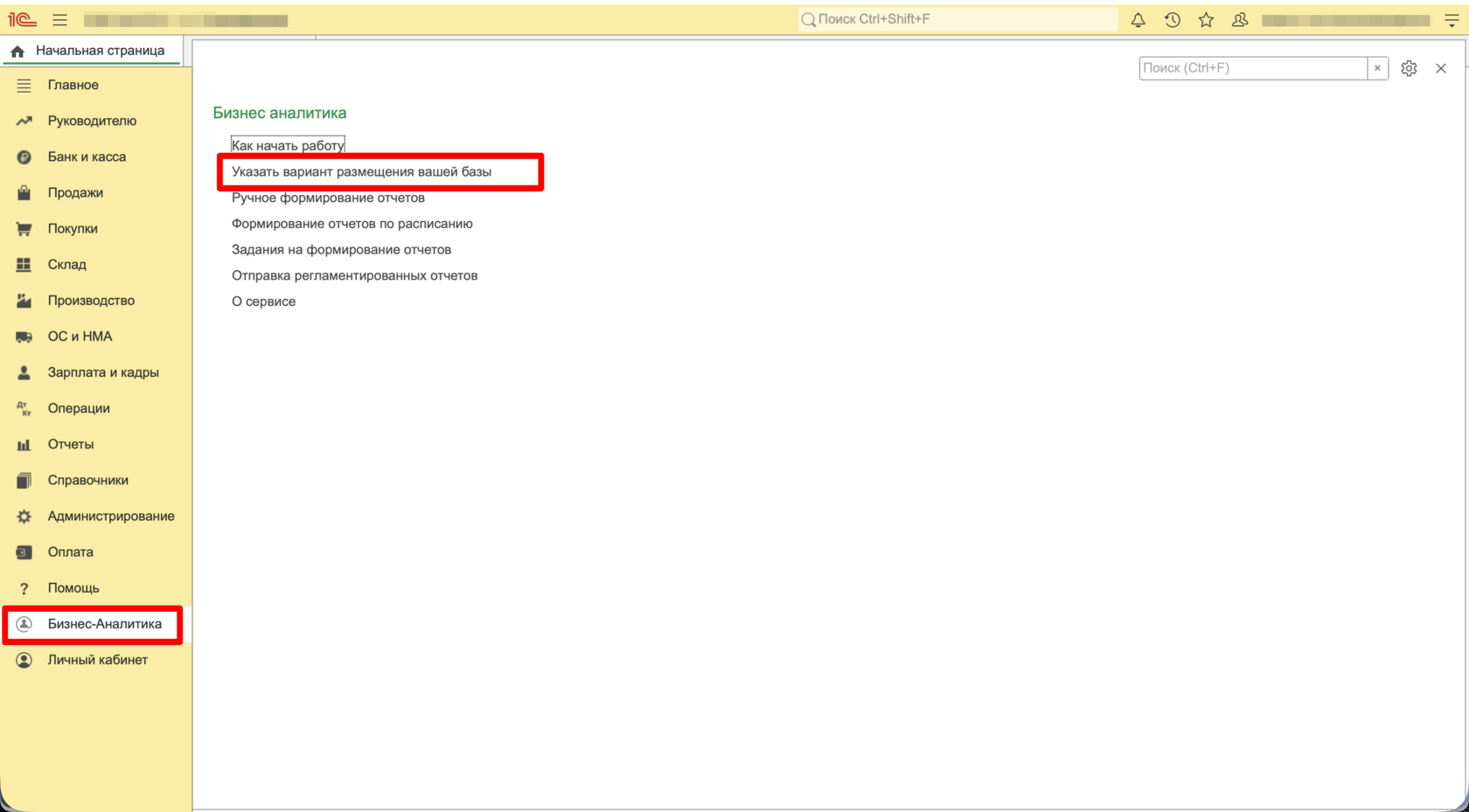
После установки откройте раздел «БУХДАТА» («Бизнес-Аналитика» в прежних версиях). Выберите «Указать вариант размещения вашей базы».
2.2 Выберите «Технология Fresh»
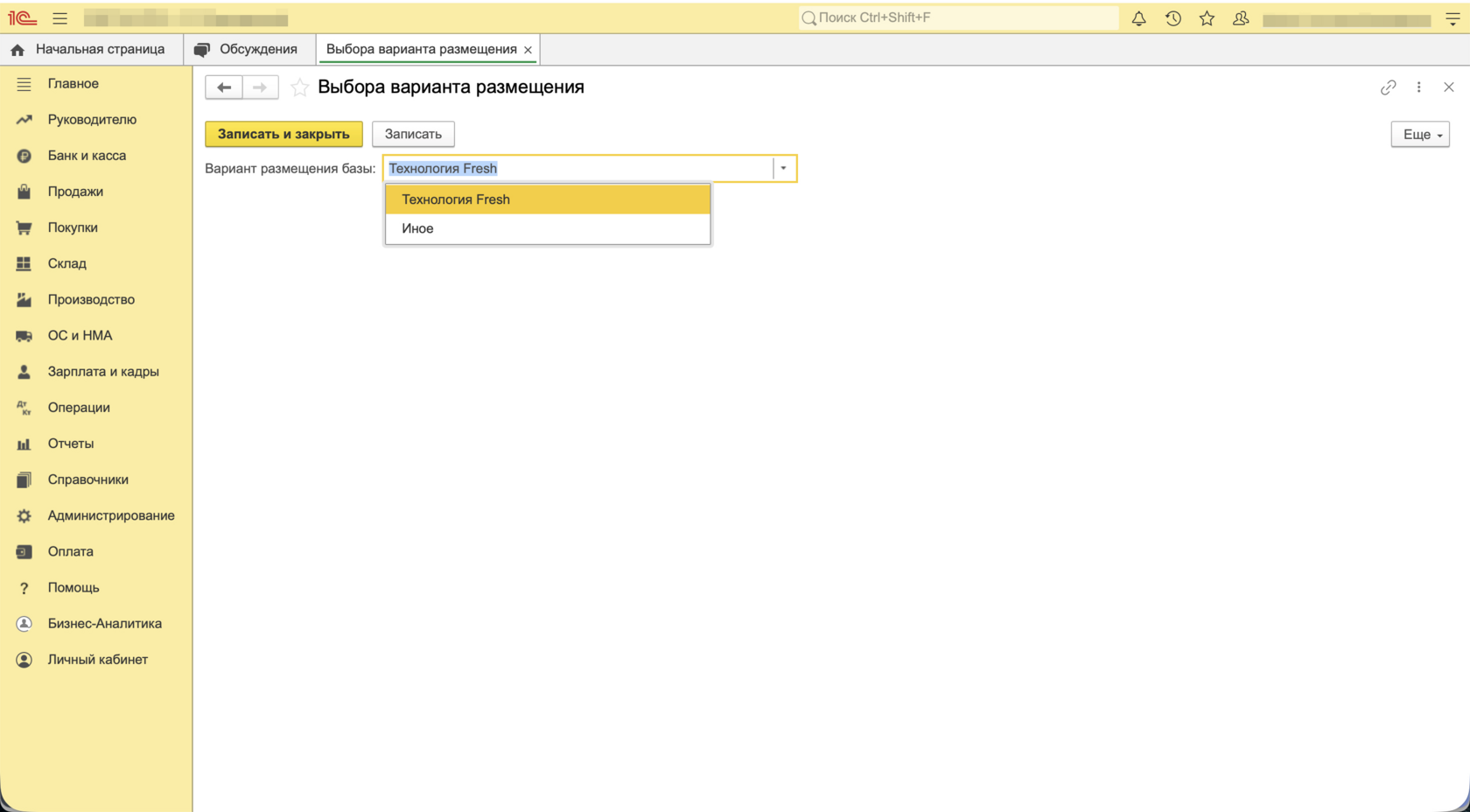
В поле «Вариант размещения базы» выберите «Технология Fresh» и нажмите «Записать и закрыть».
Шаг 3. Настройте формирование отчётов по расписанию
После сохранения варианта размещения настройте формирование отчётов по расписанию. Подробная инструкция — Выгрузка по расписанию.
1. Откройте расписание автовыгрузки
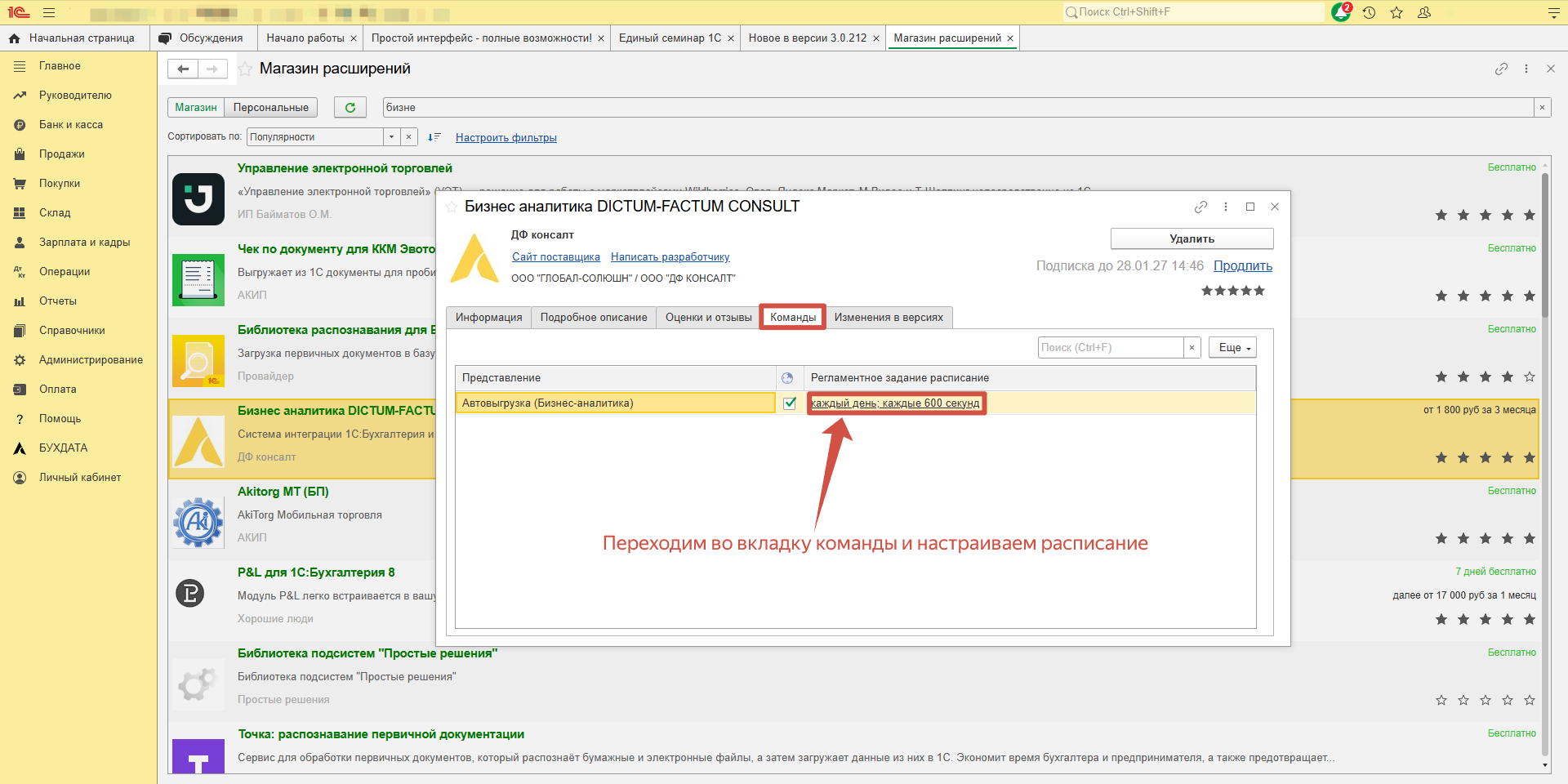
Откройте карточку установленного расширения в «Магазине расширений». На вкладке «Команды» нажмите на строку расписания команды «Автовыгрузка (Бизнес-аналитика)». Периодичность проверьте на следующем шаге.
2. Проверьте почасовое расписание
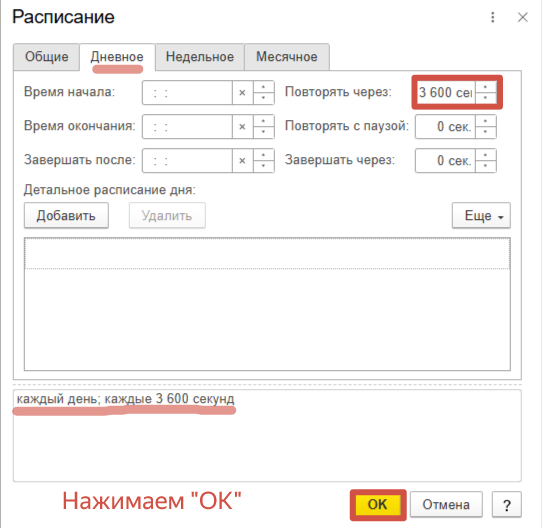
Преднастройка уже готова: выгрузка выполняется каждый день, каждый час — 3600 секунд. Параметры расписания менять не нужно. Проверьте интервал на вкладке «Дневное» и описание внизу окна, затем нажмите «ОК».
3. Выберите организации и сохраните настройки
В разделе «БУХДАТА» откройте «Формирование отчетов по расписанию» и отметьте нужные организации. !Обязательно нажмите «ОК», чтобы сохранить выбор.
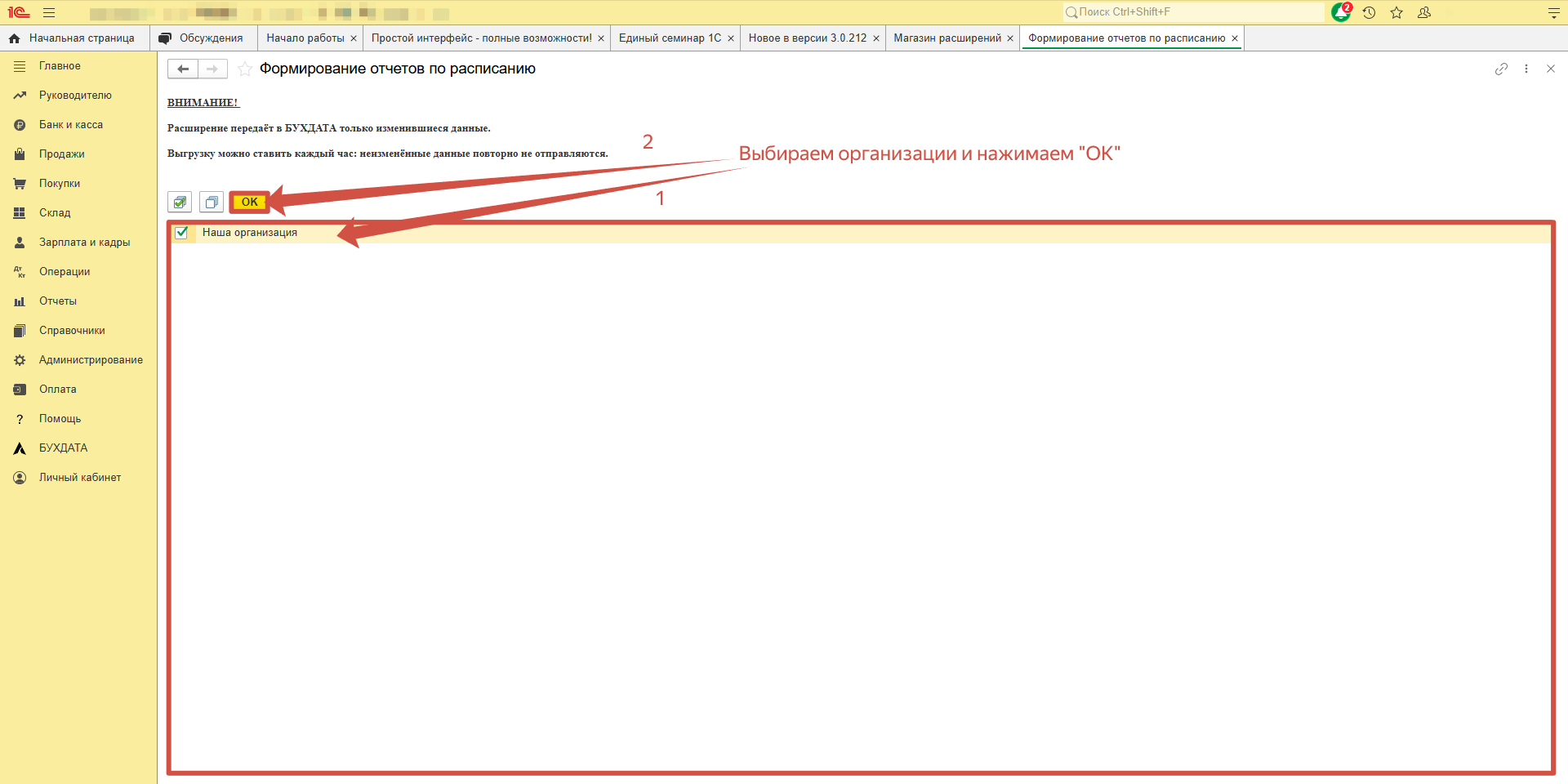
Чтобы данные появились сразу, выгрузите их вручную — Выгрузка вручную.
Если при работе через браузер 1С выдаёт ошибку в пункте «Отправка регламентированных отчетов», откройте базу через тонкий клиент — подробнее в статье Выгрузка вручную.
Установка сразу во все выбранные базы через адаптацию
Установка сразу в несколько баз доступна только из аккаунта владельца абонента. Обычно это ваша обслуживающая организация в 1С:Фреш. Если у вас нет доступа к этому аккаунту, обратитесь в неё.
1. Войдите в личный кабинет менеджера сервиса
Войдите в 1С:Фреш из аккаунта владельца абонента — обычно это аккаунт вашей обслуживающей организации. На странице «Мои приложения» нажмите «Личный кабинет», чтобы открыть менеджер сервиса.
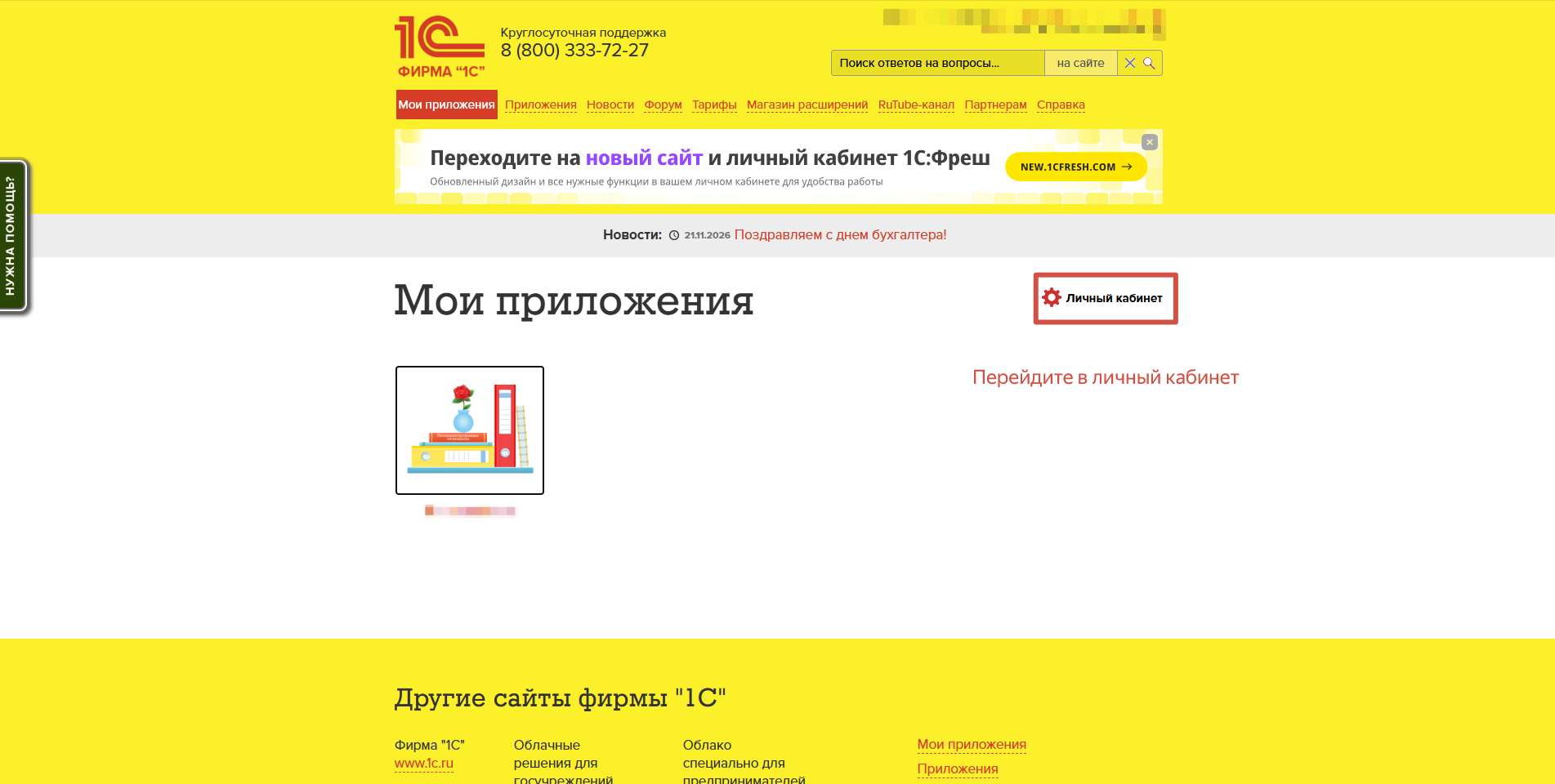
2. Откройте адаптацию приложений
В личном кабинете менеджера сервиса нажмите «Адаптация».
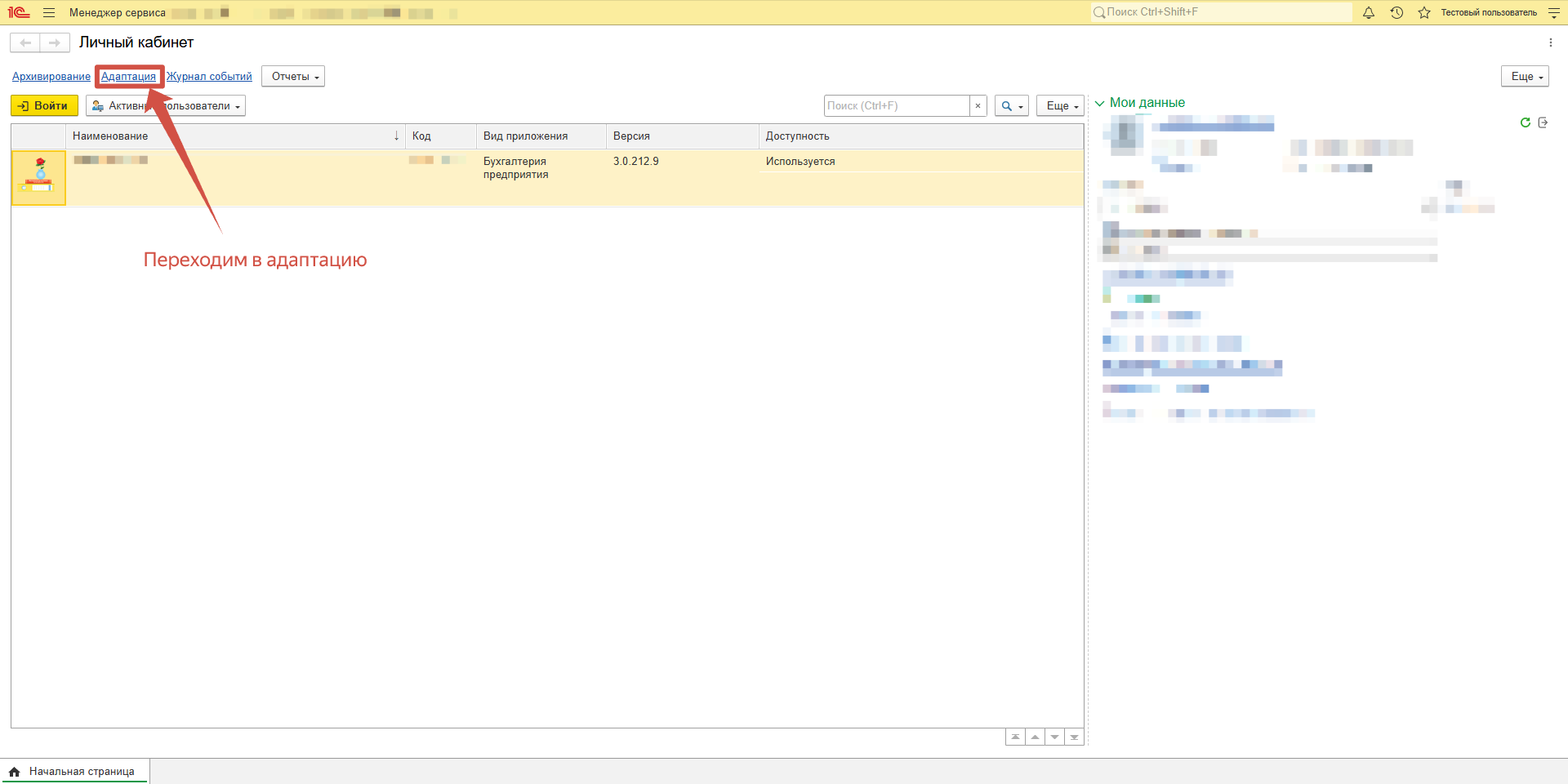
3. Найдите расширение в адаптации
На вкладке «Расширения» найдите «Бизнес аналитика DICTUM-FACTUM CONSULT» и откройте его двойным щелчком.
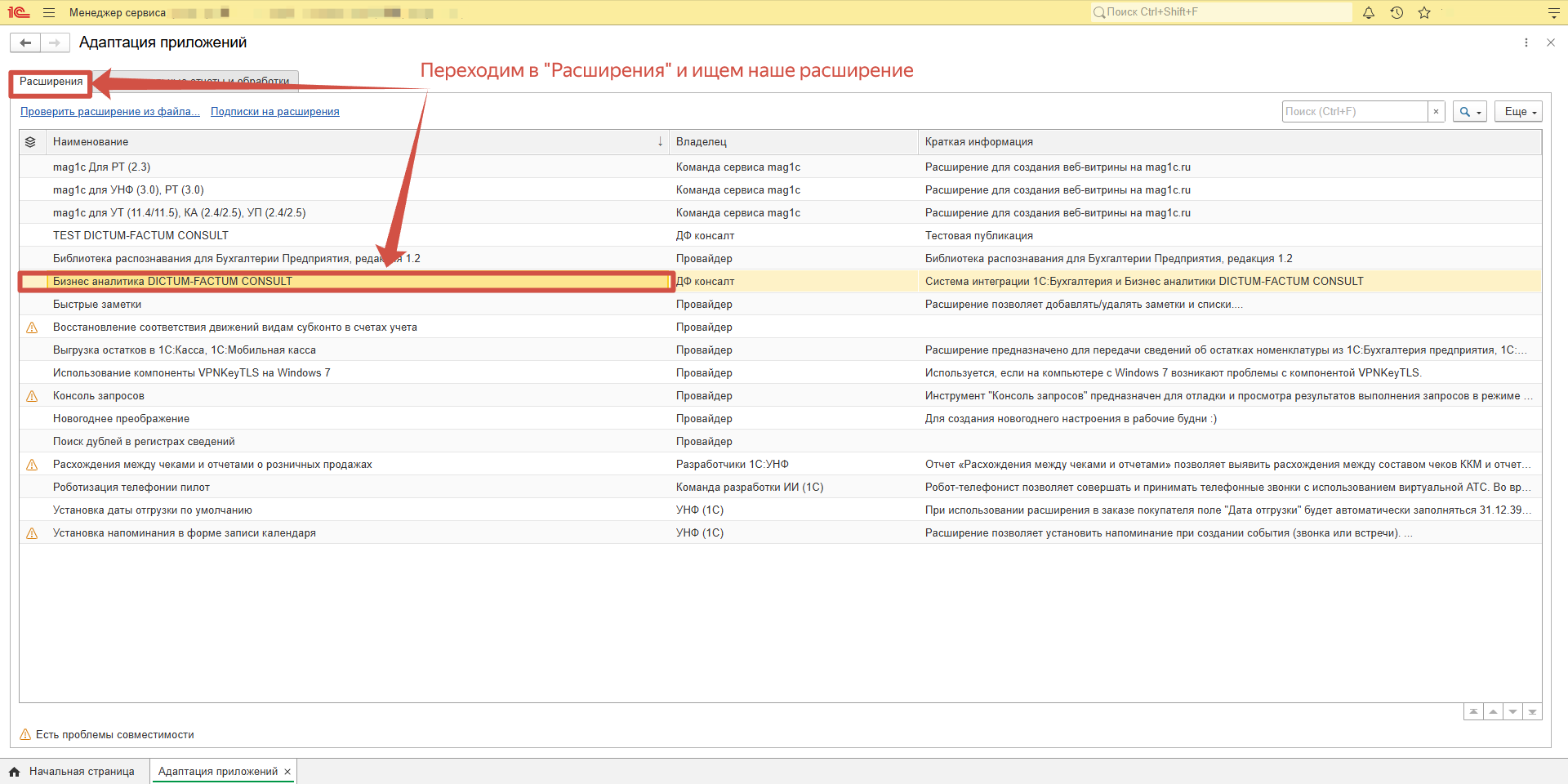
4. Выберите базы и установите расширение
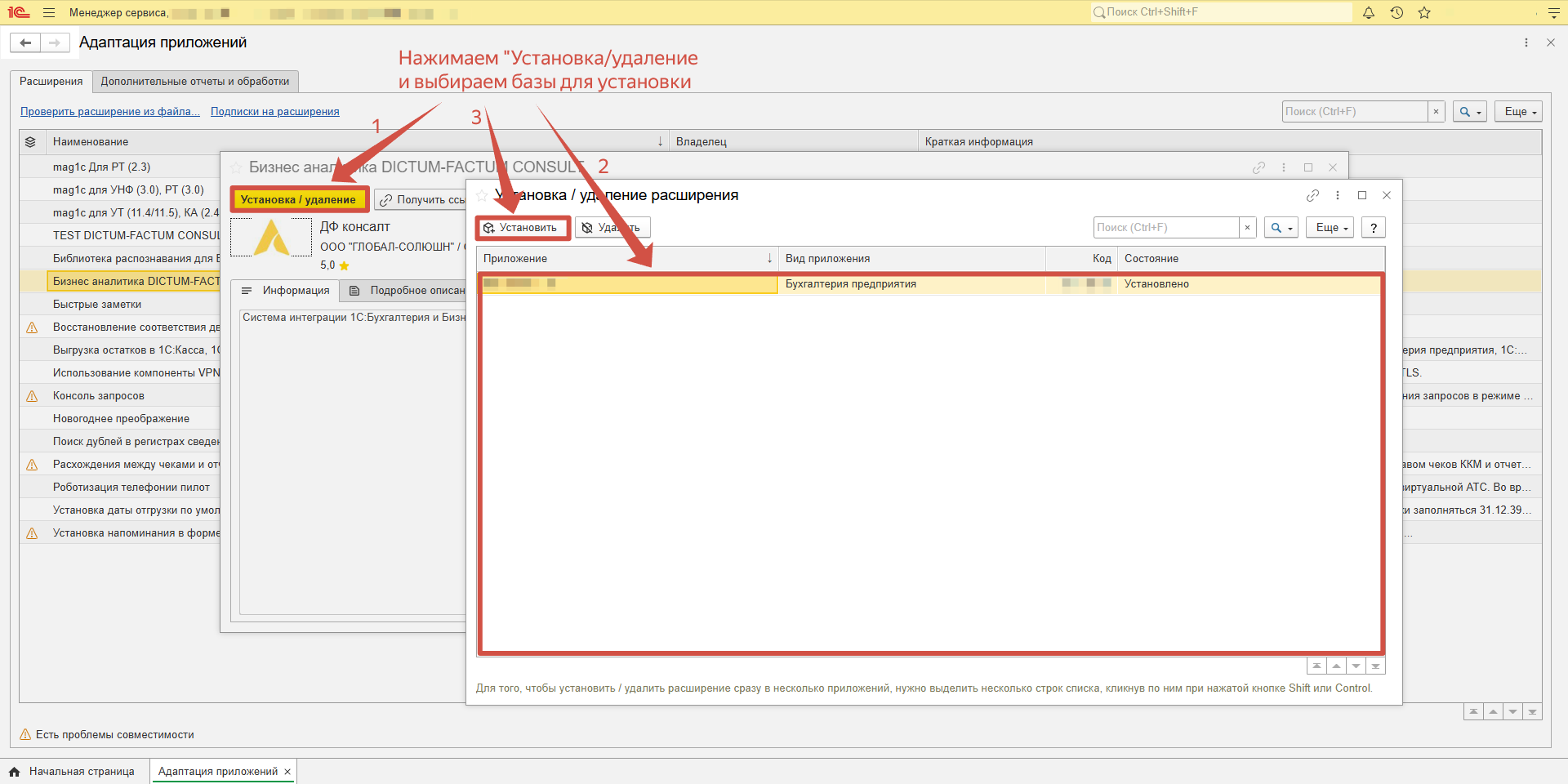
В карточке расширения нажмите «Установка / удаление». Выделите нужные базы: удерживайте Ctrl или Shift и щёлкайте по строкам. Нажмите «Установить». Расширение установится во все выбранные базы.
Установка сразу в несколько баз доступна только из аккаунта владельца абонента. Обычно это ваша обслуживающая организация в 1С:Фреш. Если у вас нет доступа к этому аккаунту, обратитесь в неё.