Установка в 42Clouds
Как установить и настроить расширение БУХДАТА в 42Clouds для 1С:Бухгалтерии предприятия и 1С:ЗУП. В обеих конфигурациях используются одно расширение и одинаковый порядок настройки.
Бухгалтерия и ЗУП
Одно и то же расширение БУХДАТА устанавливается и в 1С:Бухгалтерию предприятия, и в 1С:ЗУП. Установка и настройка в обеих базах одинаковые. Когда нужно подключить обе базы — Бухгалтерия и ЗУП.
В 42Clouds базы бывают двух типов, и расширение в них ставится по-разному. Тип базы виден в её настройках.
| Тип базы | Что это | Как ставить |
|---|---|---|
| «Платформа 42» | Работает по технологии 1С:Фреш. База стоит на сервере сервиса, конфигуратора нет | Из магазина расширений 42Clouds |
| «Файловая» | 42Clouds даёт сервер, на котором лежат ваши базы. Конфигуратор доступен полностью | Из файла, через удалённый рабочий стол |
База «Платформа 42»
1. Найдите БУХДАТА в магазине расширений
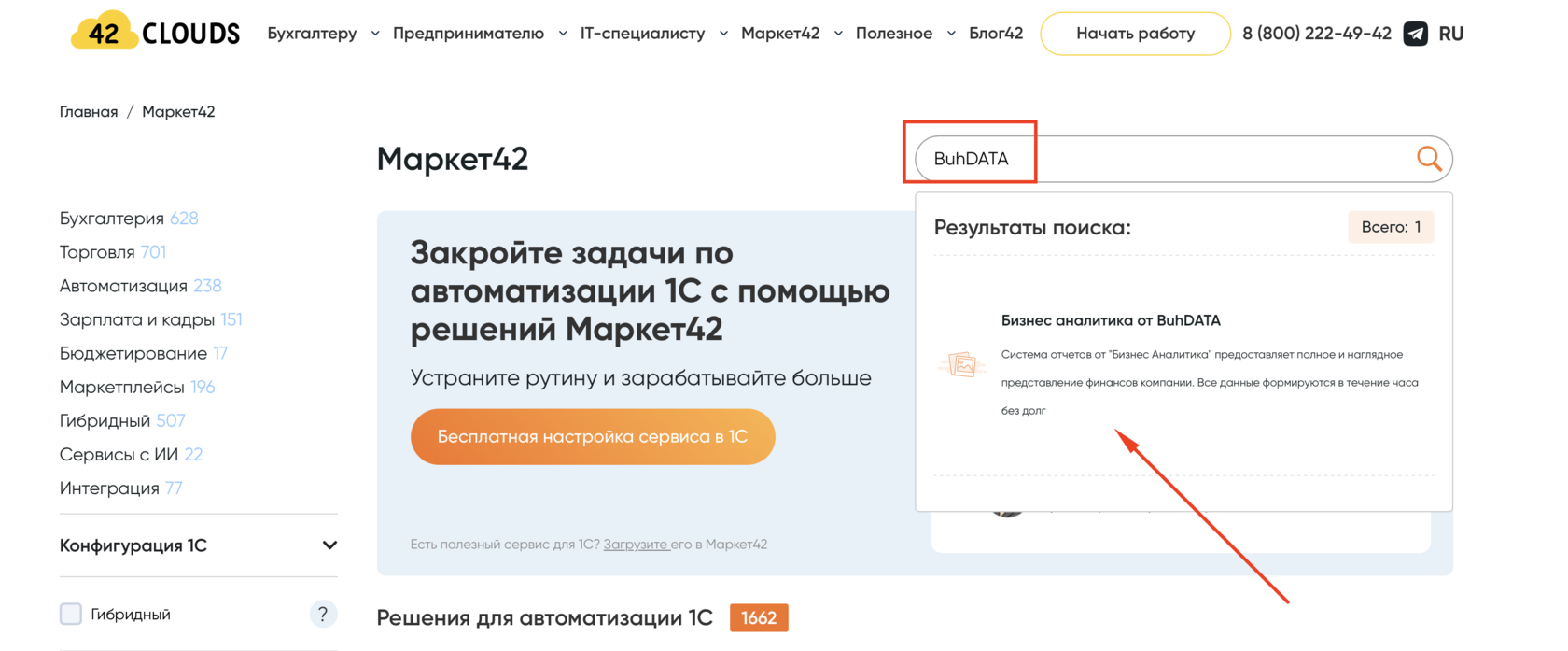
Откройте магазин расширений 42Clouds и наберите в поиске «BuhDATA».
2. Начните установку
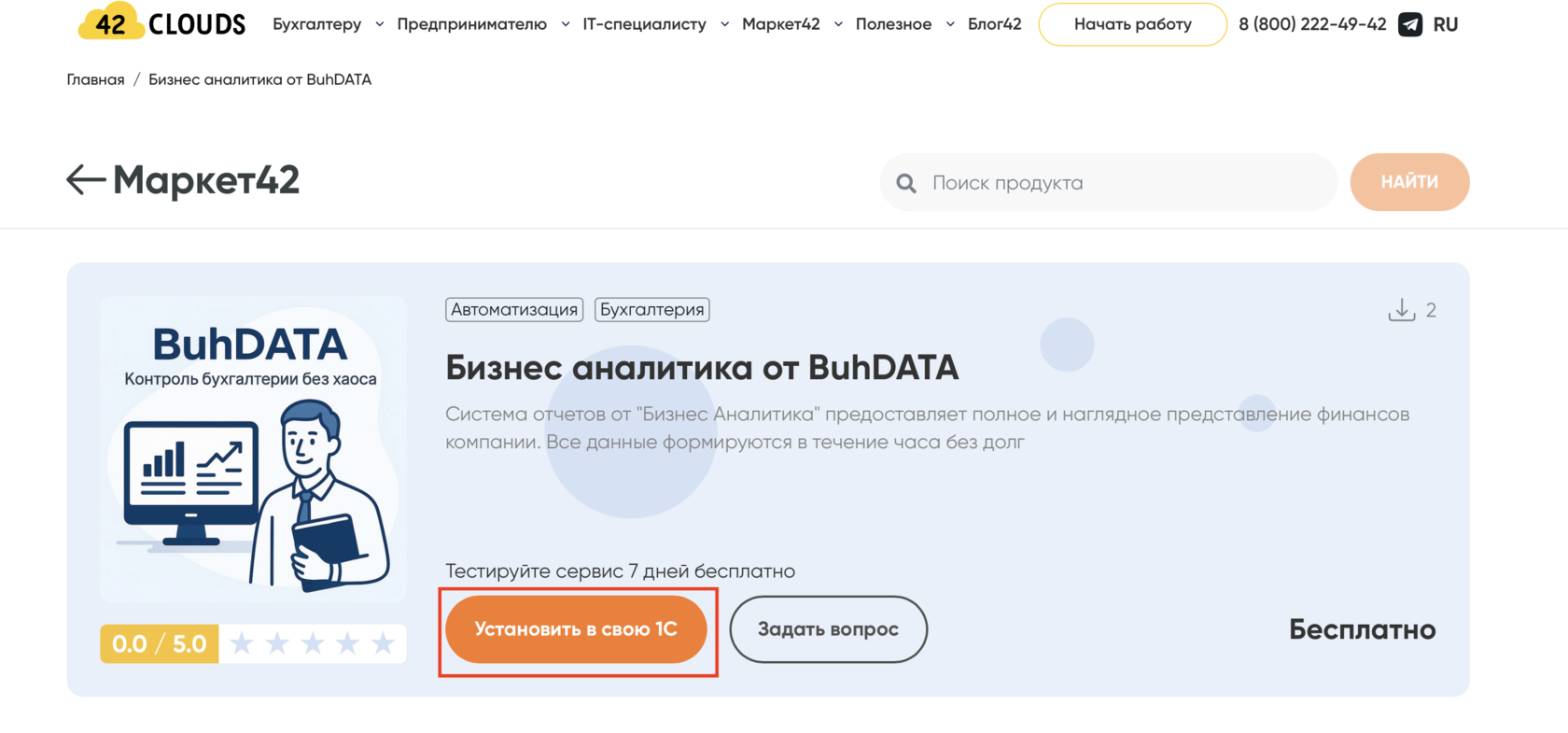
В найденном приложении нажмите «Установить в свою 1С».
3. Откройте расширение в личном кабинете
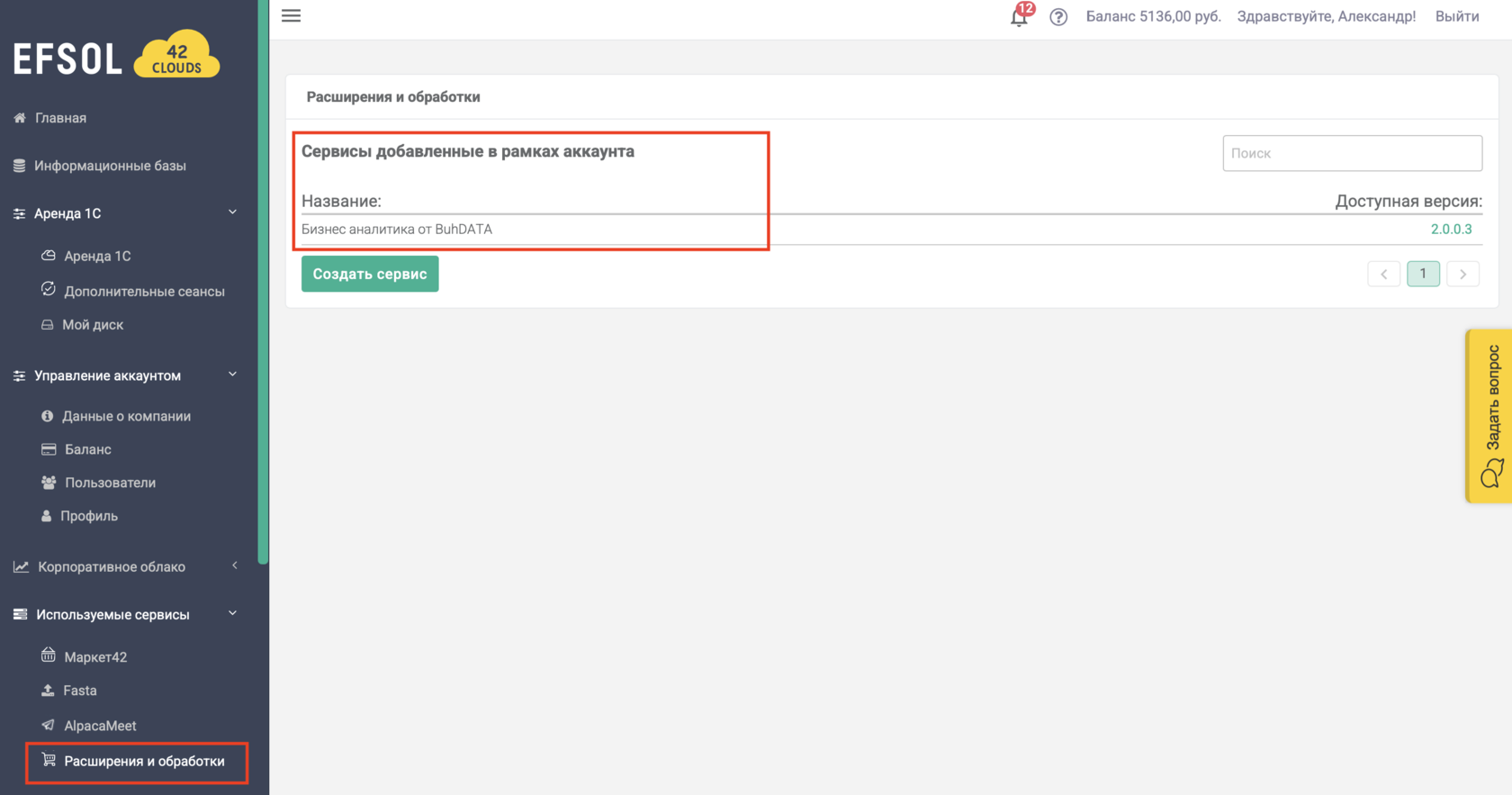
Сервис откроет личный кабинет 42Clouds. Нажмите на название расширения «Бизнес-аналитика от BuhDATA».
4. Включите расширение в нужной базе
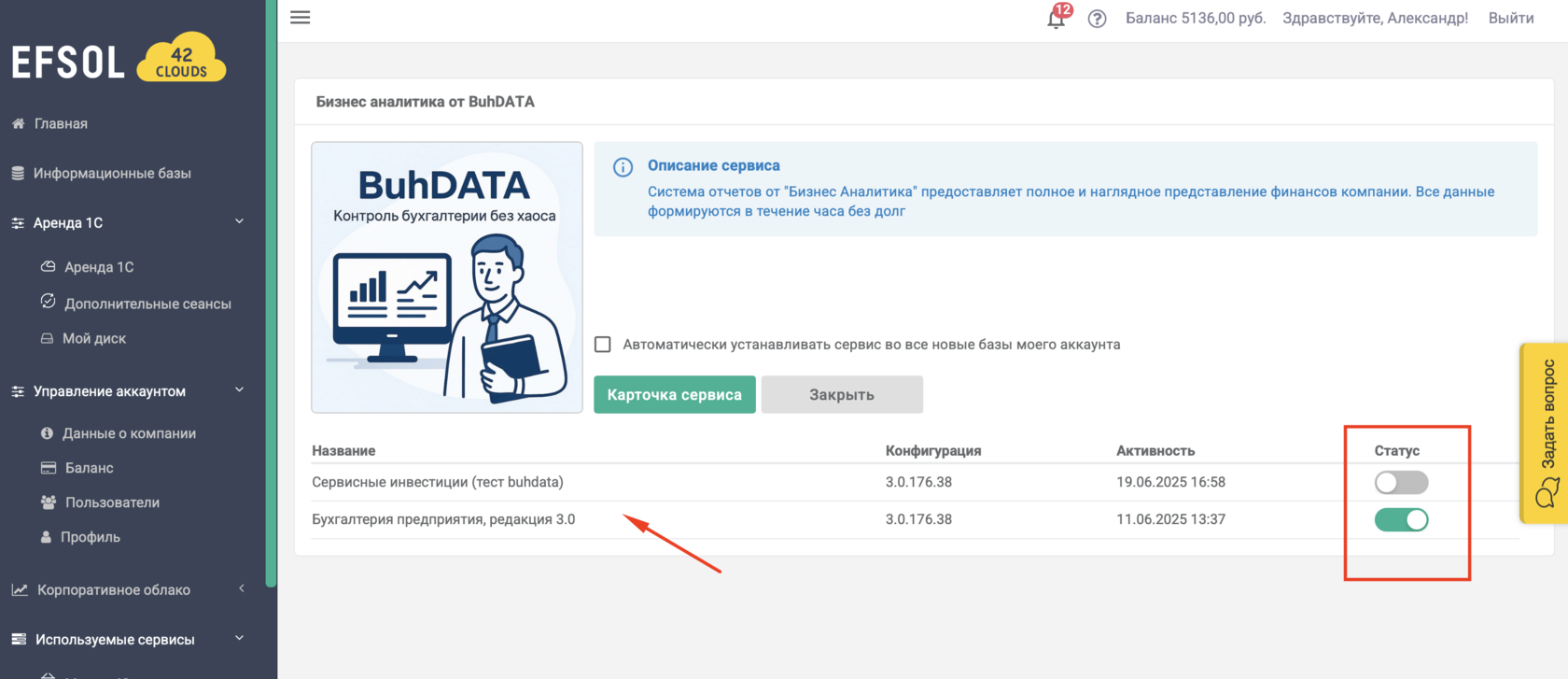
Откроется список ваших баз. В поле «Статус» включите переключатель у нужной базы — расширение добавится в неё.
Настройте расширение внутри базы
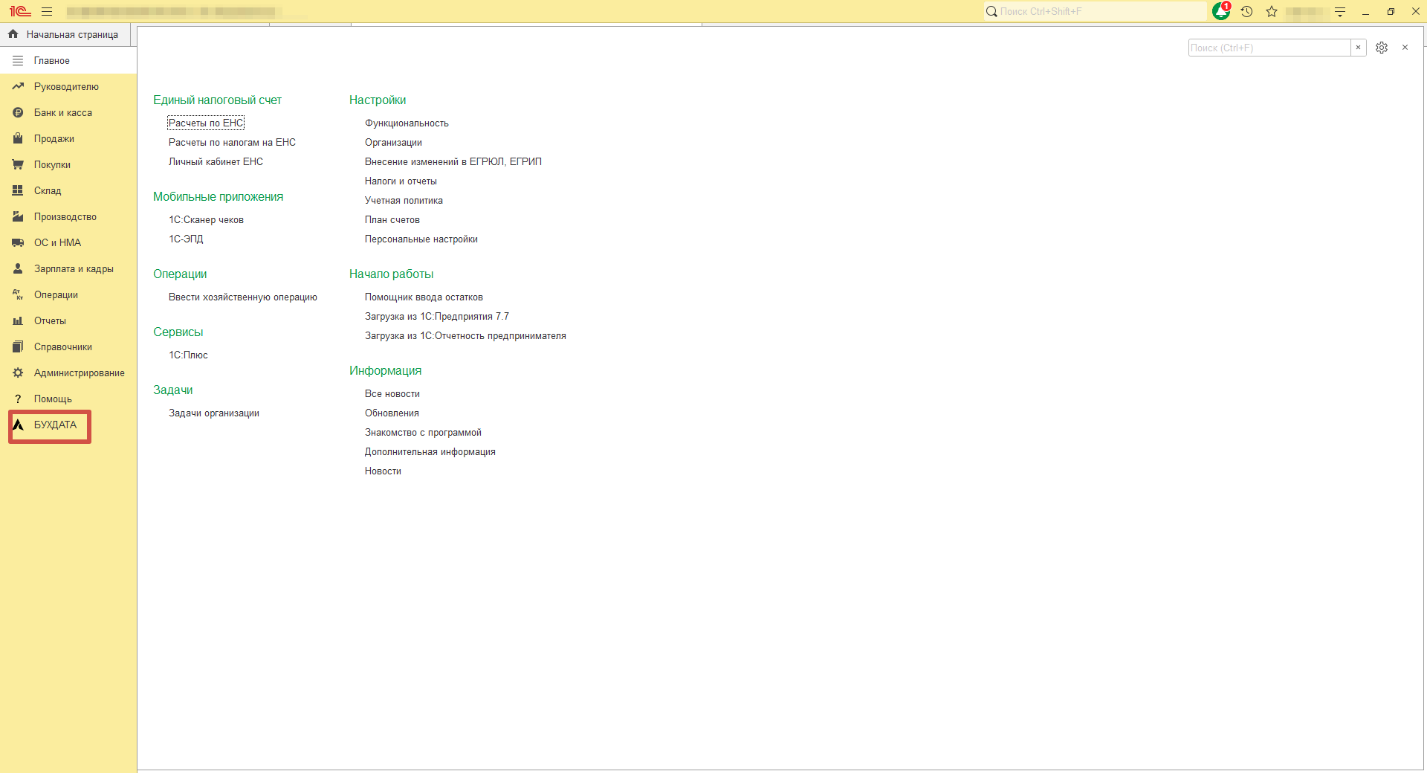
5. Откройте раздел БУХДАТА
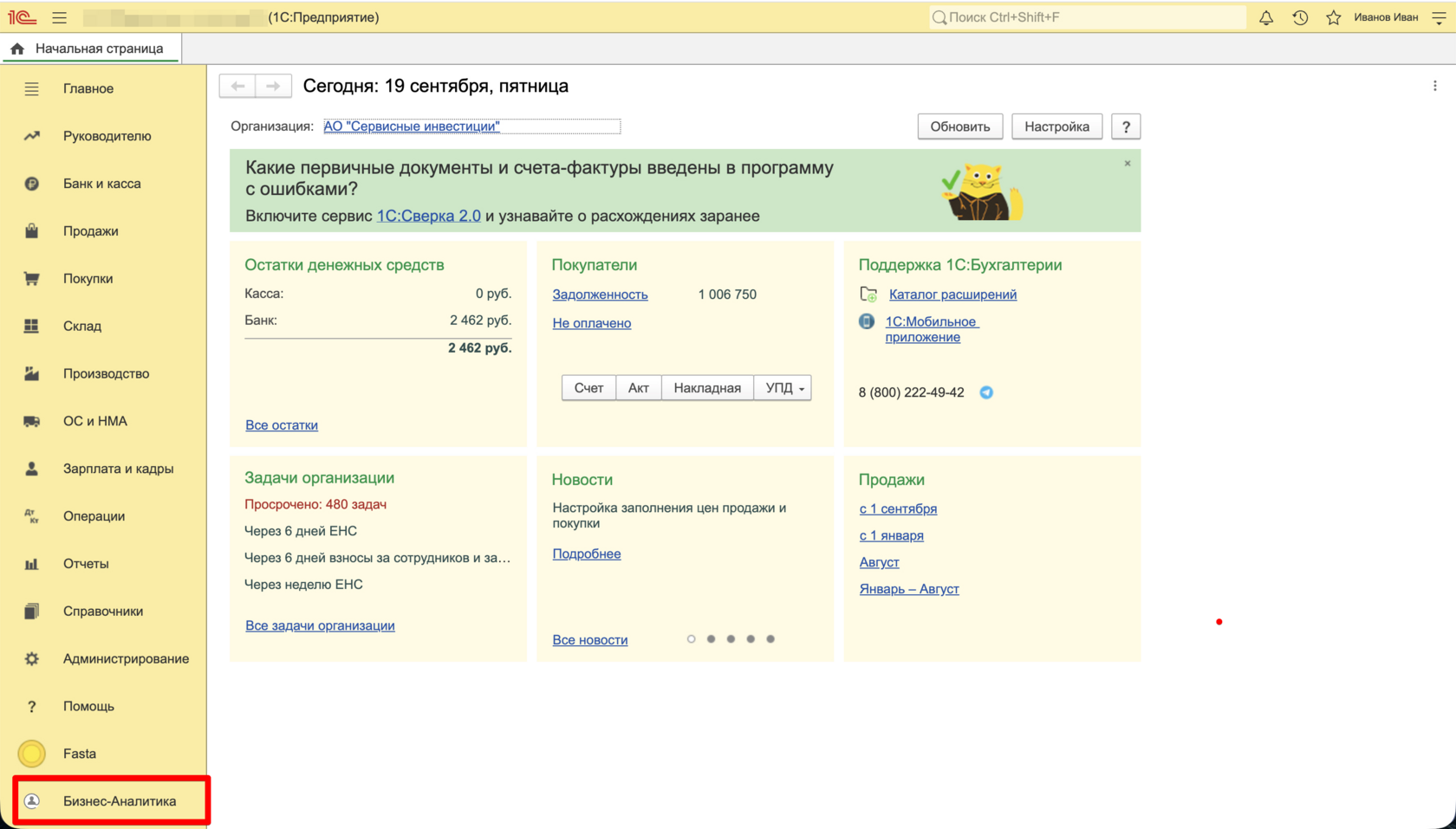
После установки откройте нужную базу 1С. В левом меню выберите «БУХДАТА». В ранних версиях расширения раздел назывался «Бизнес-Аналитика».
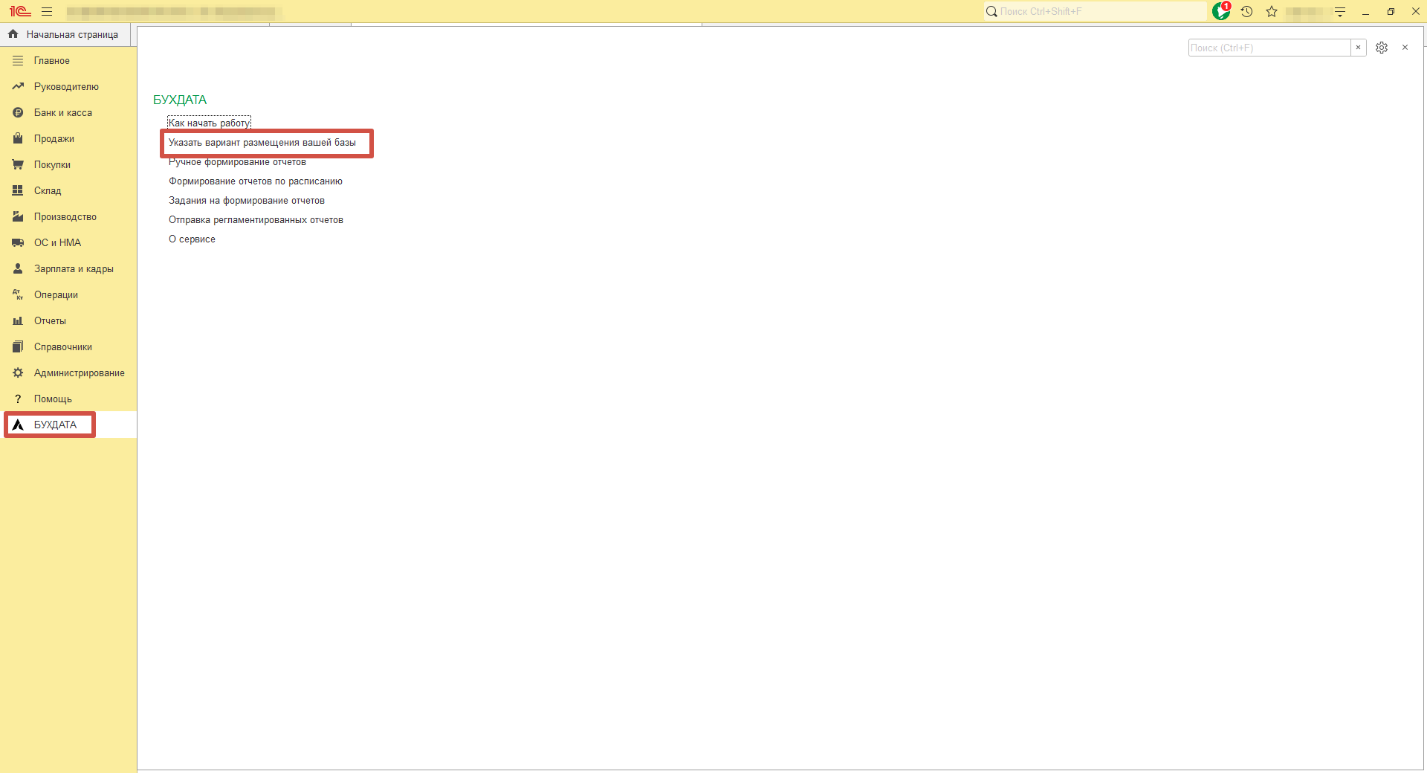
6. Откройте вариант размещения базы
В разделе «БУХДАТА» выберите «Указать вариант размещения вашей базы».
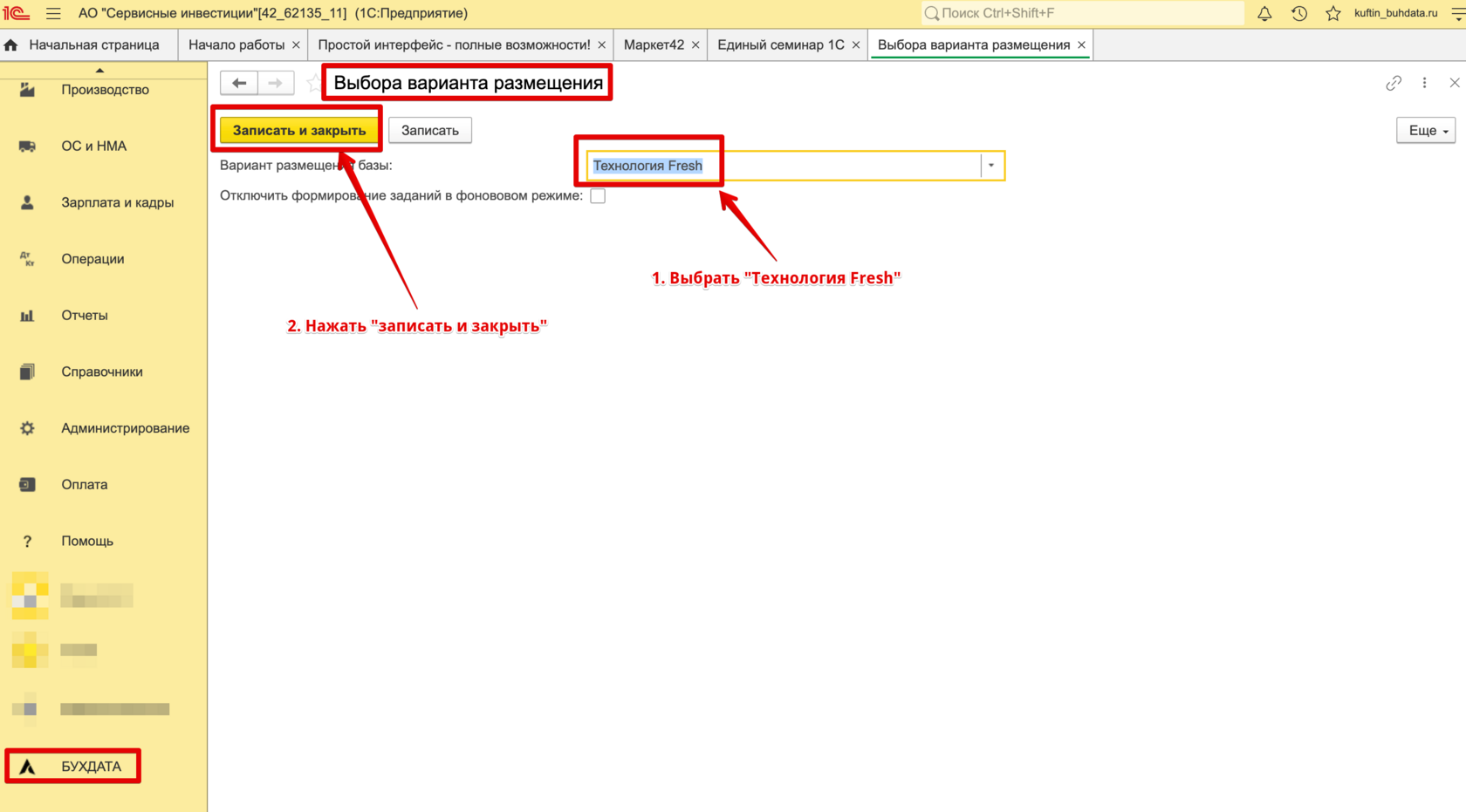
7. Выберите «Технология Fresh»
Для базы «Платформа 42» установите вариант размещения «Технология Fresh» и нажмите «Записать и закрыть».
Настройте автовыгрузку в 42Clouds
Настройте регламентное задание на ежедневную выгрузку раз в час — интервал 3600 секунд. Затем выберите компании в расширении и сохраните настройки.
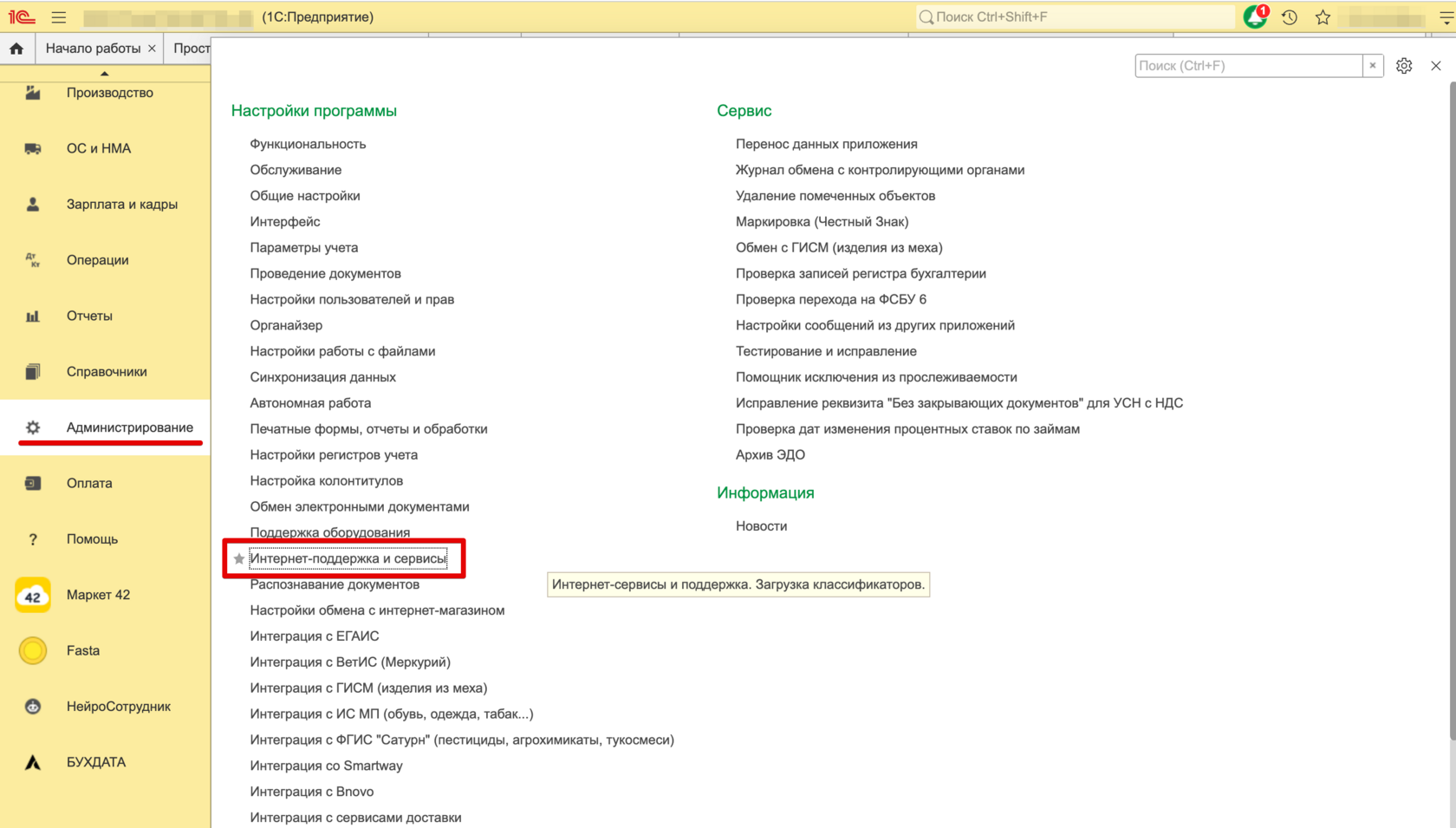
8. Откройте «Интернет-поддержка и сервисы»
Перейдите в раздел «Администрирование» и выберите «Интернет-поддержка и сервисы».
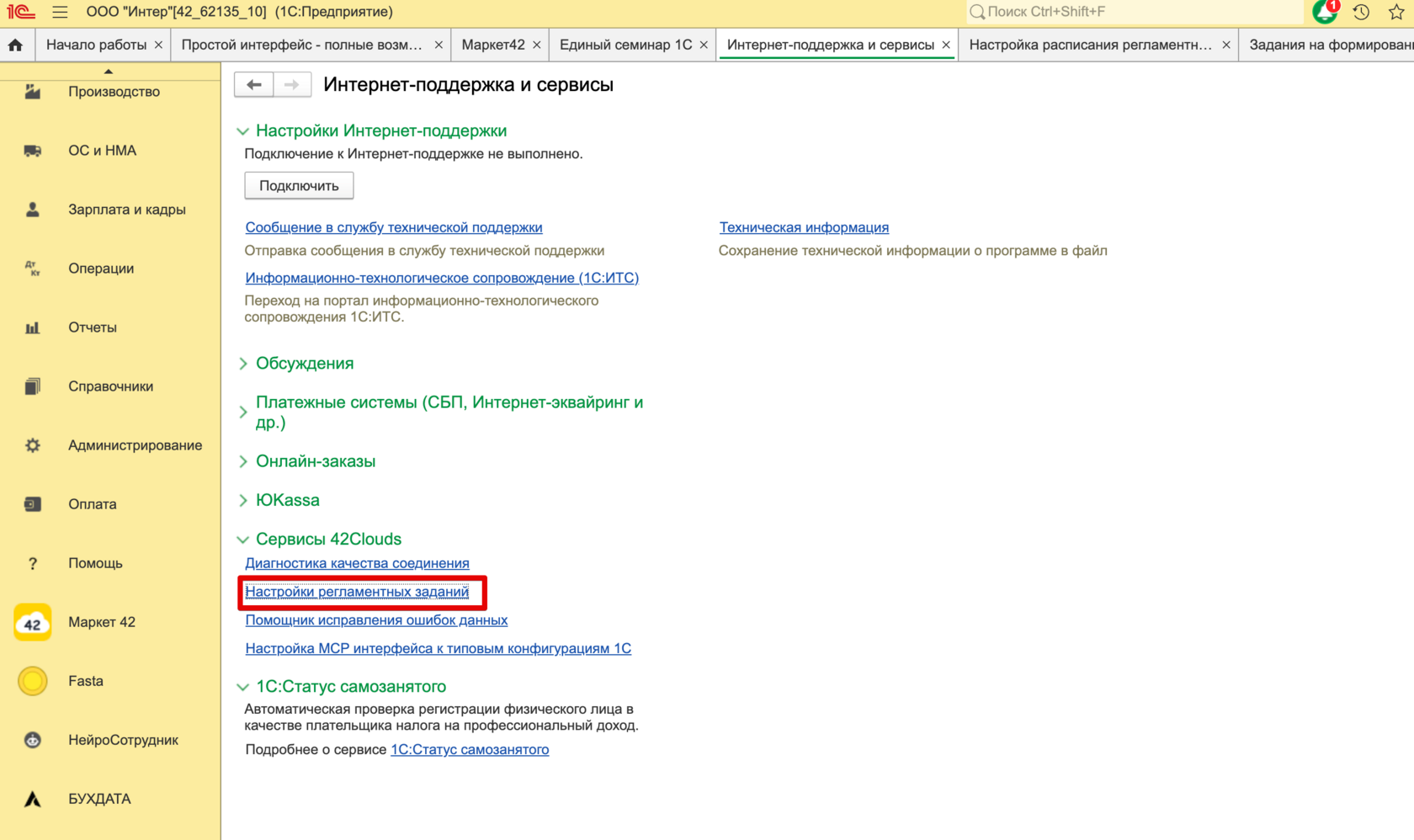
9. Откройте настройки регламентных заданий
Раскройте раздел «Сервисы 42Clouds» и нажмите «Настройки регламентных заданий».
10. Загрузите расписание и откройте задание
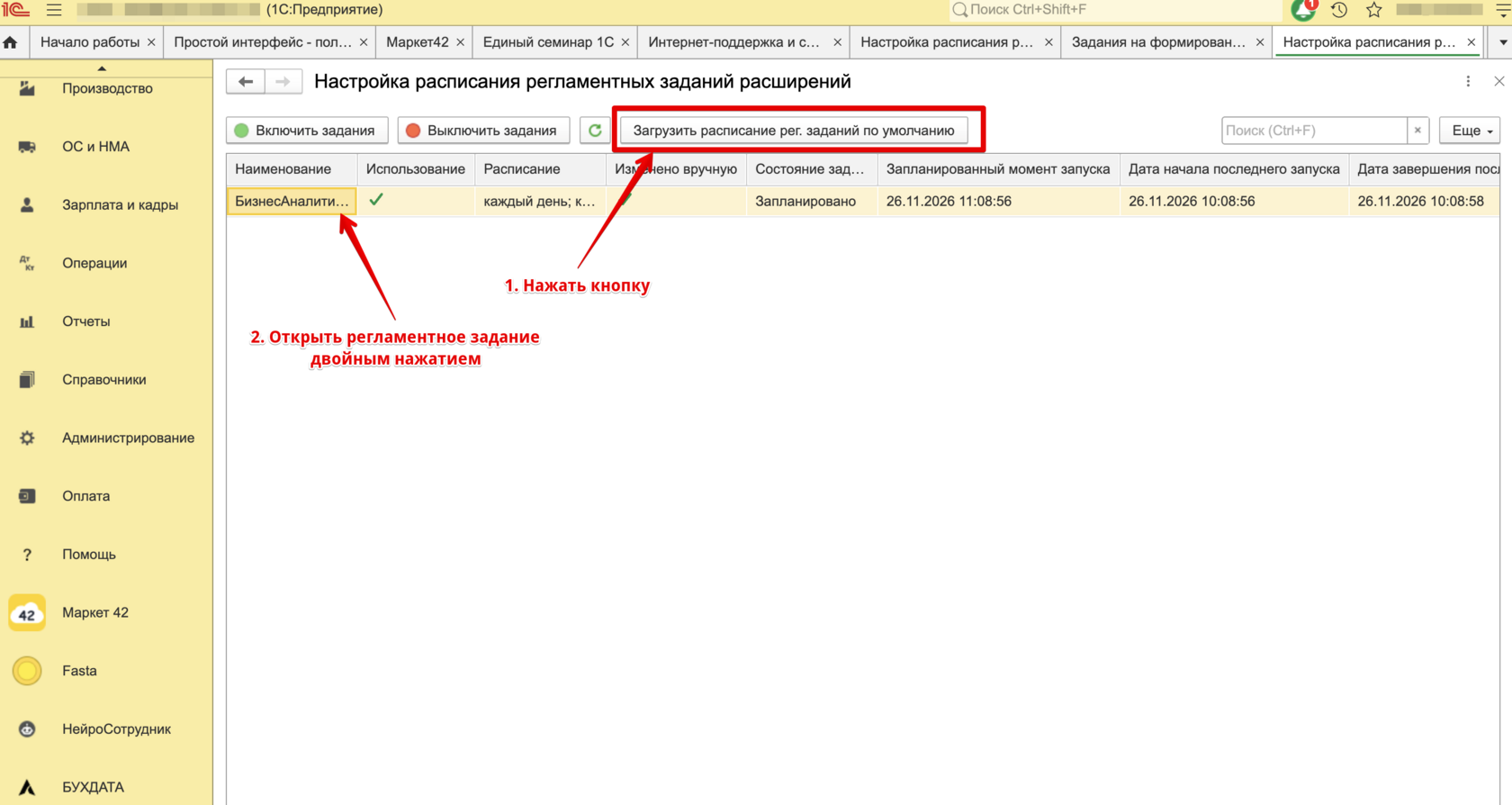
Нажмите «Загрузить расписание рег. заданий по умолчанию». Затем откройте строку задания «БизнесАналитика» двойным щелчком.
Проверьте, что в колонке «Использование» у задания стоит галочка.
11. Задайте запуск каждый час
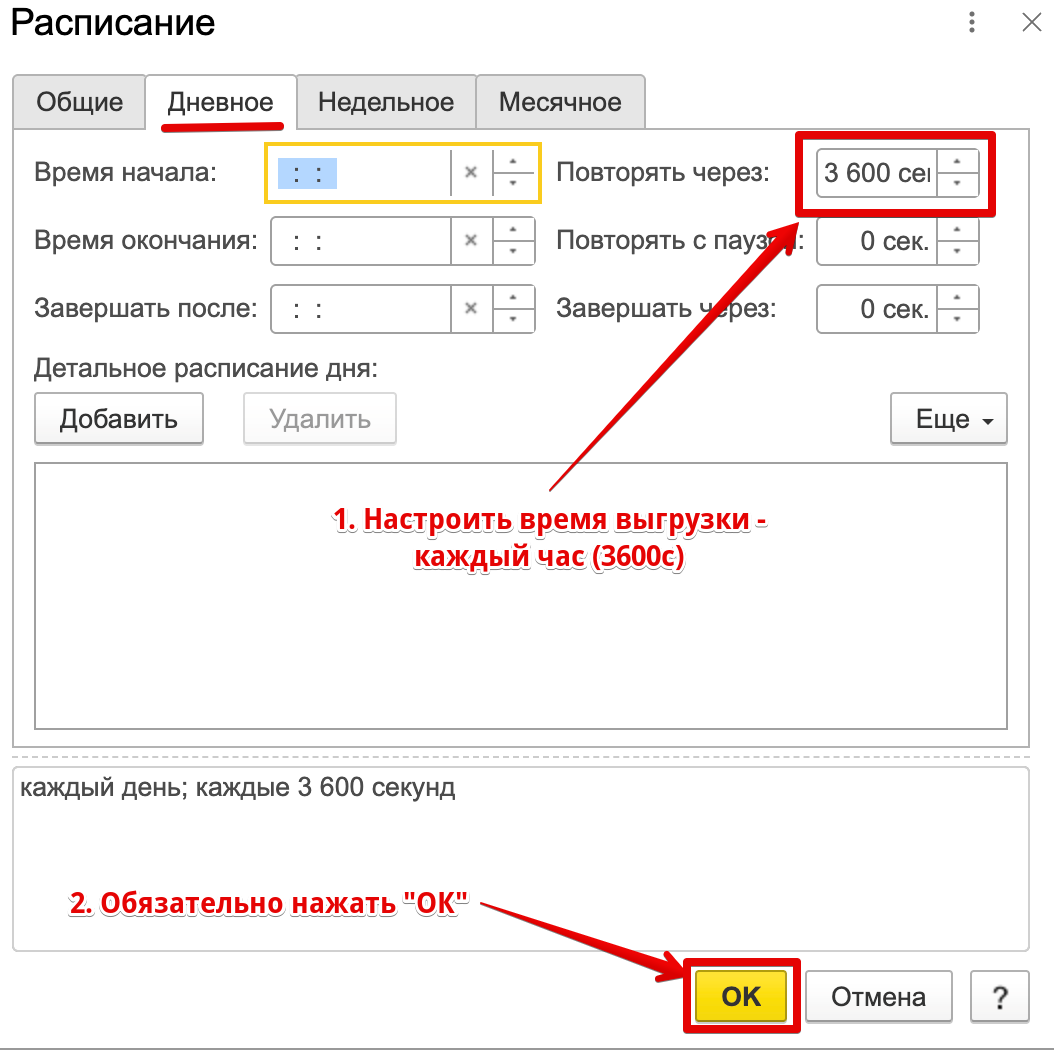
На вкладке «Общие» установите повторение каждые 1 день. Затем на вкладке «Дневное» в поле «Повторять через» укажите 3600 секунд — это один час.
12. Проверьте описание и сохраните расписание
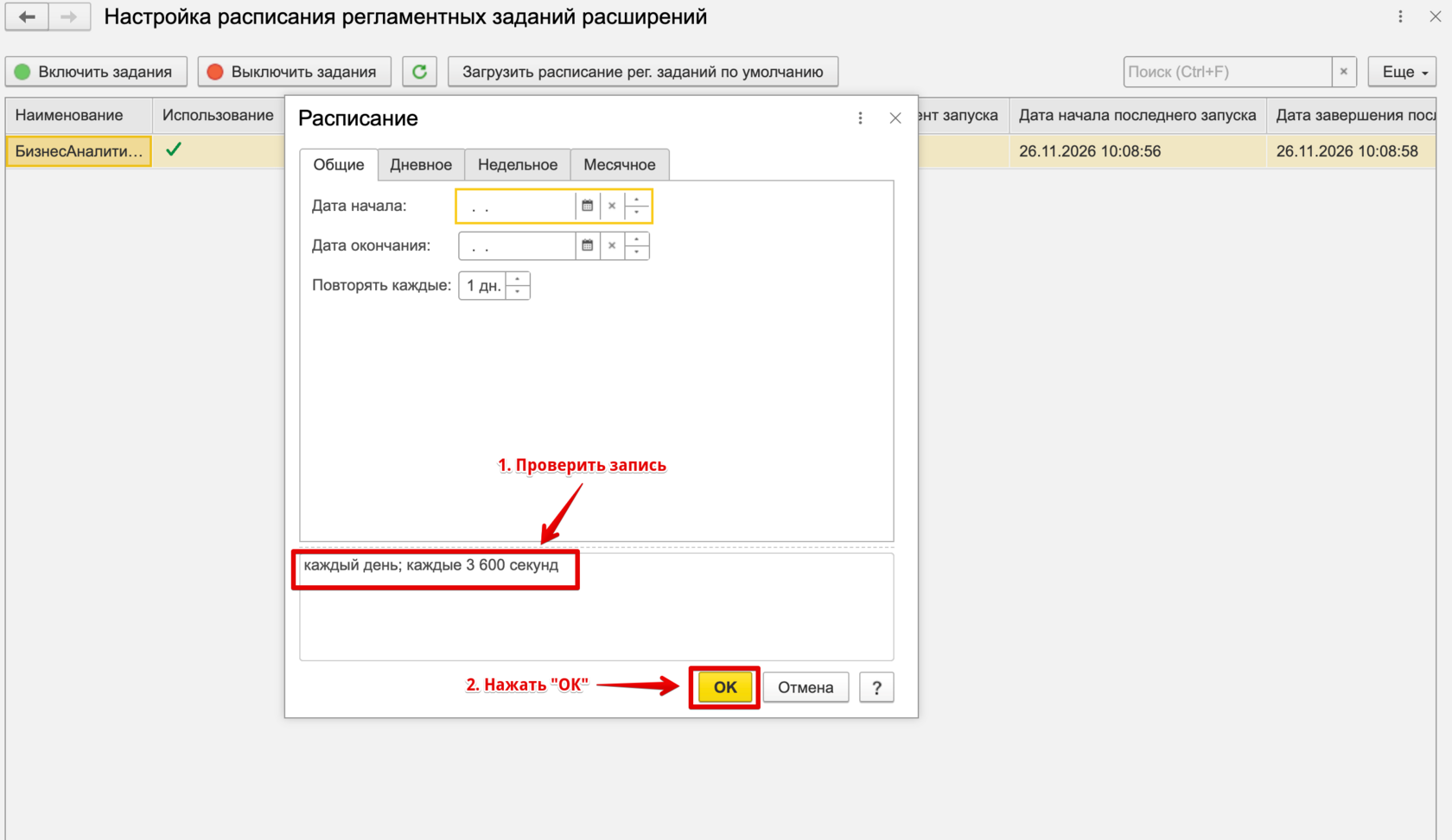
Внизу окна проверьте запись: «каждый день; каждые 3 600 секунд». После проверки обязательно нажмите «ОК».
Выберите компании
13. Отметьте компании и нажмите «ОК»
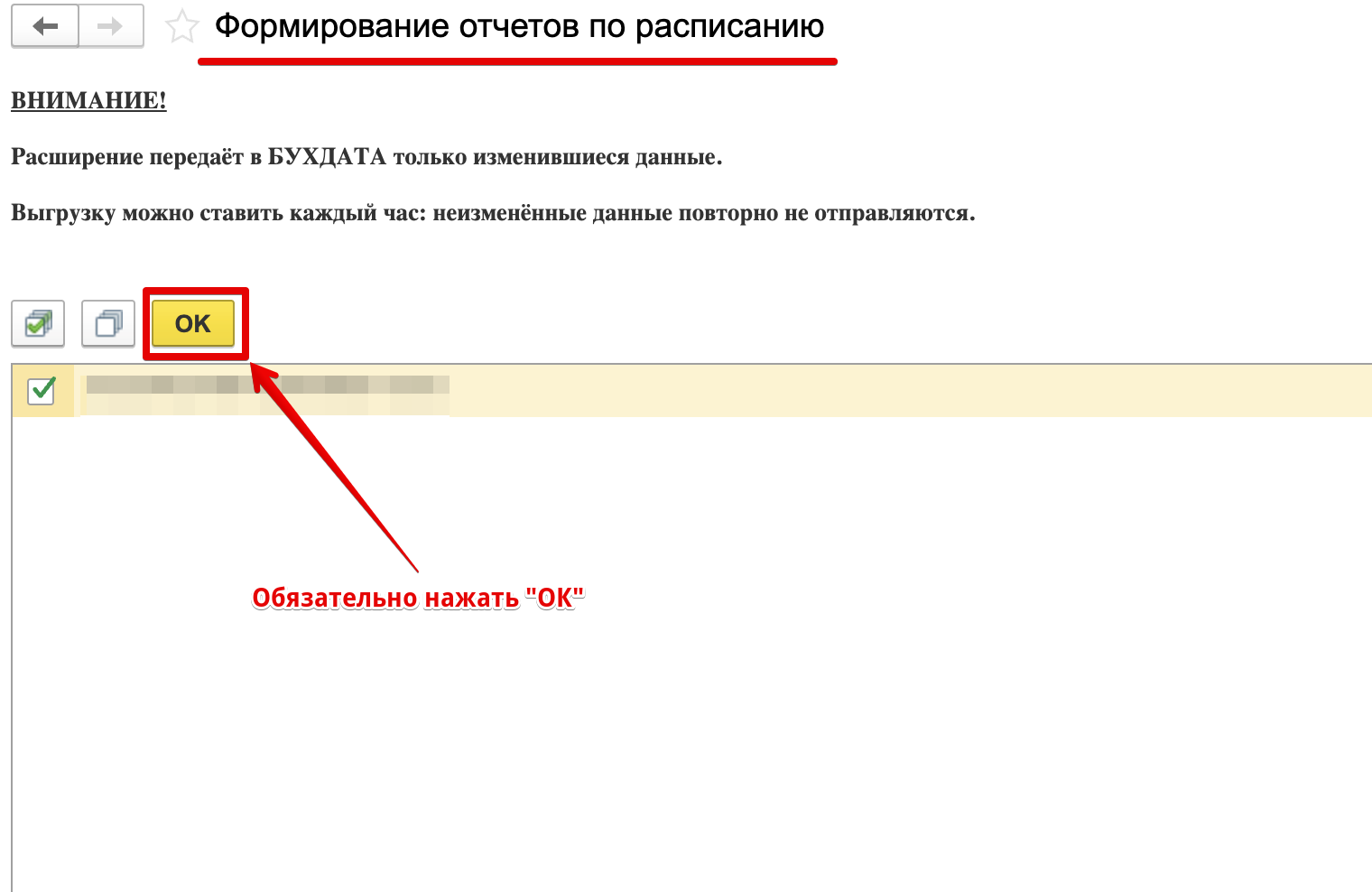
В разделе «БУХДАТА» откройте «Формирование отчетов по расписанию». Отметьте нужные компании и обязательно нажмите «ОК».
Расширение передаёт только изменившиеся данные; неизменённые данные повторно не отправляются.
Отдельная инструкция по расписанию — Выгрузка по расписанию в 42Clouds.
Файловая база
Скачайте файл расширения: Скачать расширение БУХДАТА 15.26.10.17. Эта же кнопка есть в личном кабинете.
1. Запустите удалённый рабочий стол
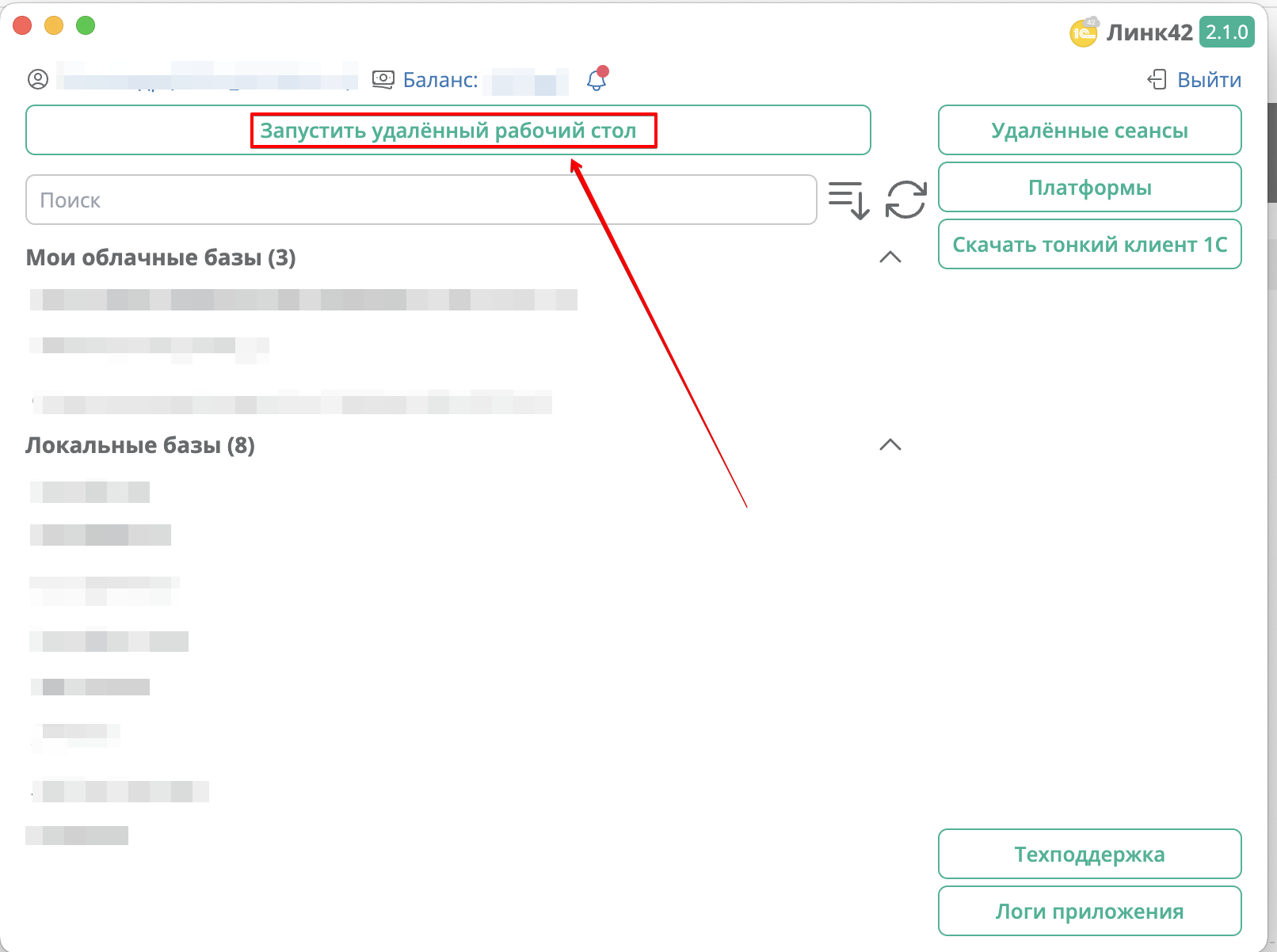
Запустите приложение 42Clouds «Линк42» и выберите «Запуск удаленного рабочего стола».
2. Войдите на сервер 42Clouds
Войдите в учётную запись — откроется удалённый рабочий стол. Скопируйте сюда скачанный файл расширения. 42Clouds рекомендует диск R, но у вас буква диска может быть другой — её подскажет поддержка 42Clouds.

3. Выберите базу 1С
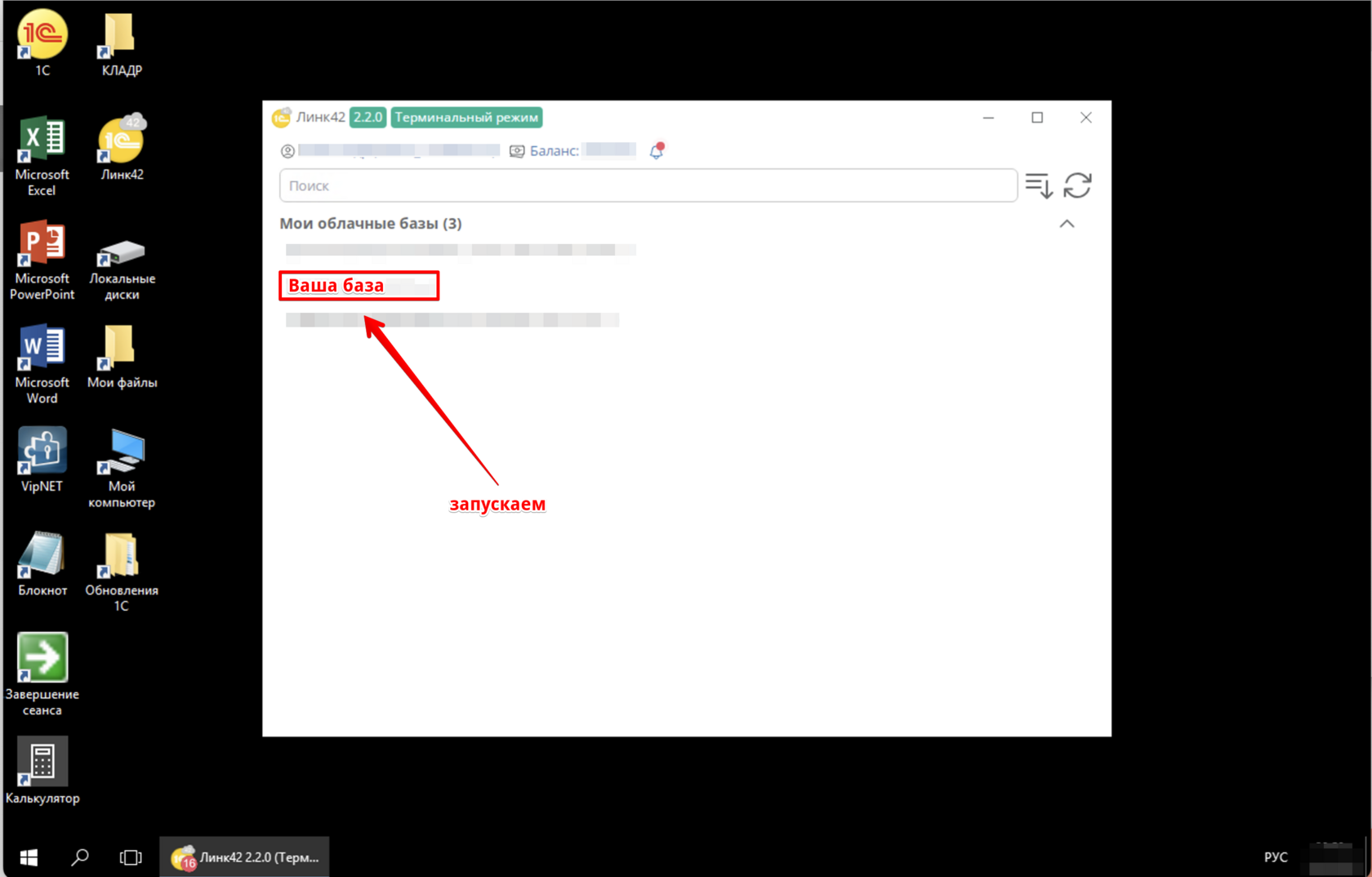
Нажмите на ярлык «1С» и выберите нужную базу.
4. Откройте администрирование
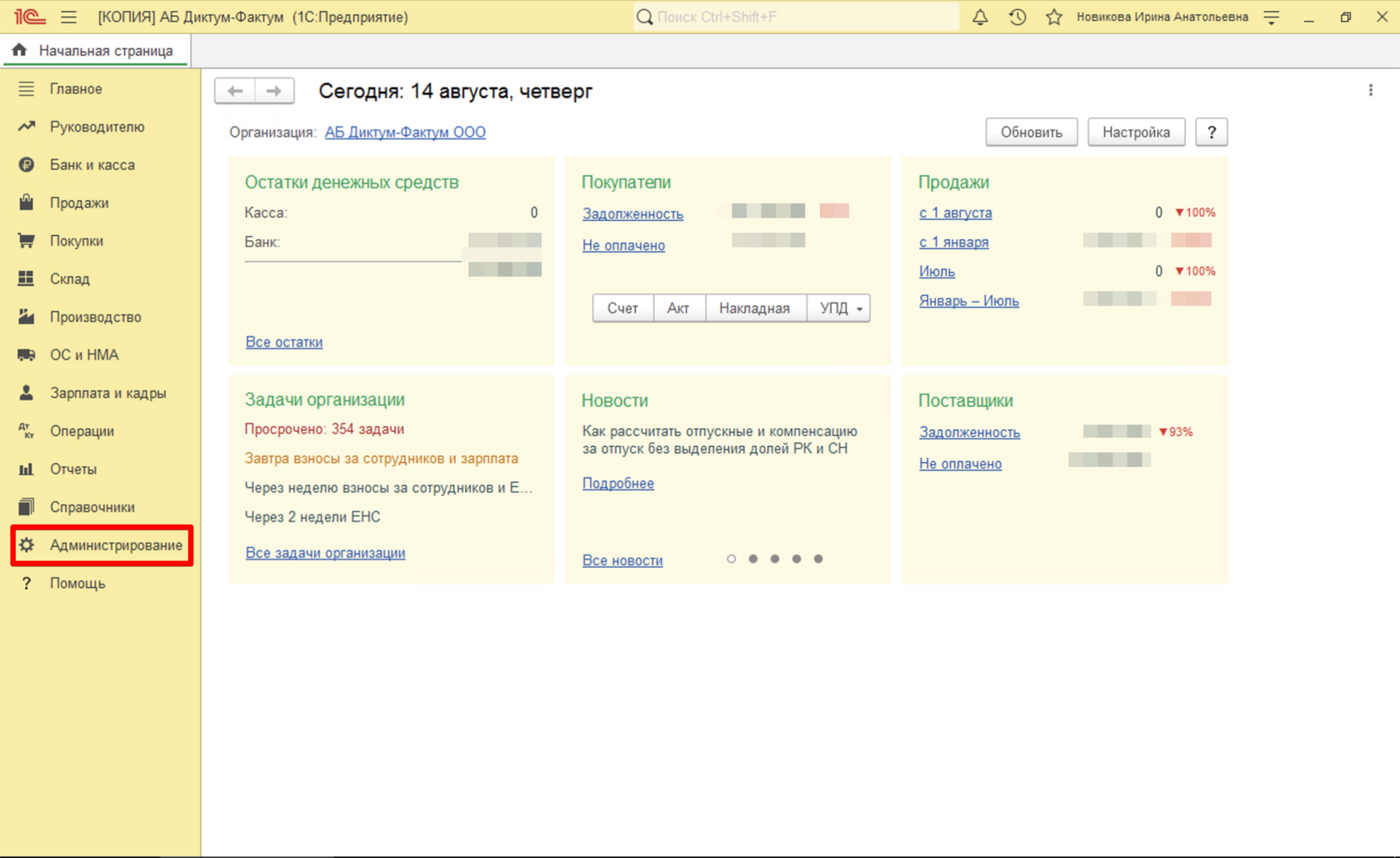
В запущенной базе откройте раздел «Администрирование».
5. Перейдите к настройкам обработок
Выберите пункт «Печатные формы, отчеты и обработки».
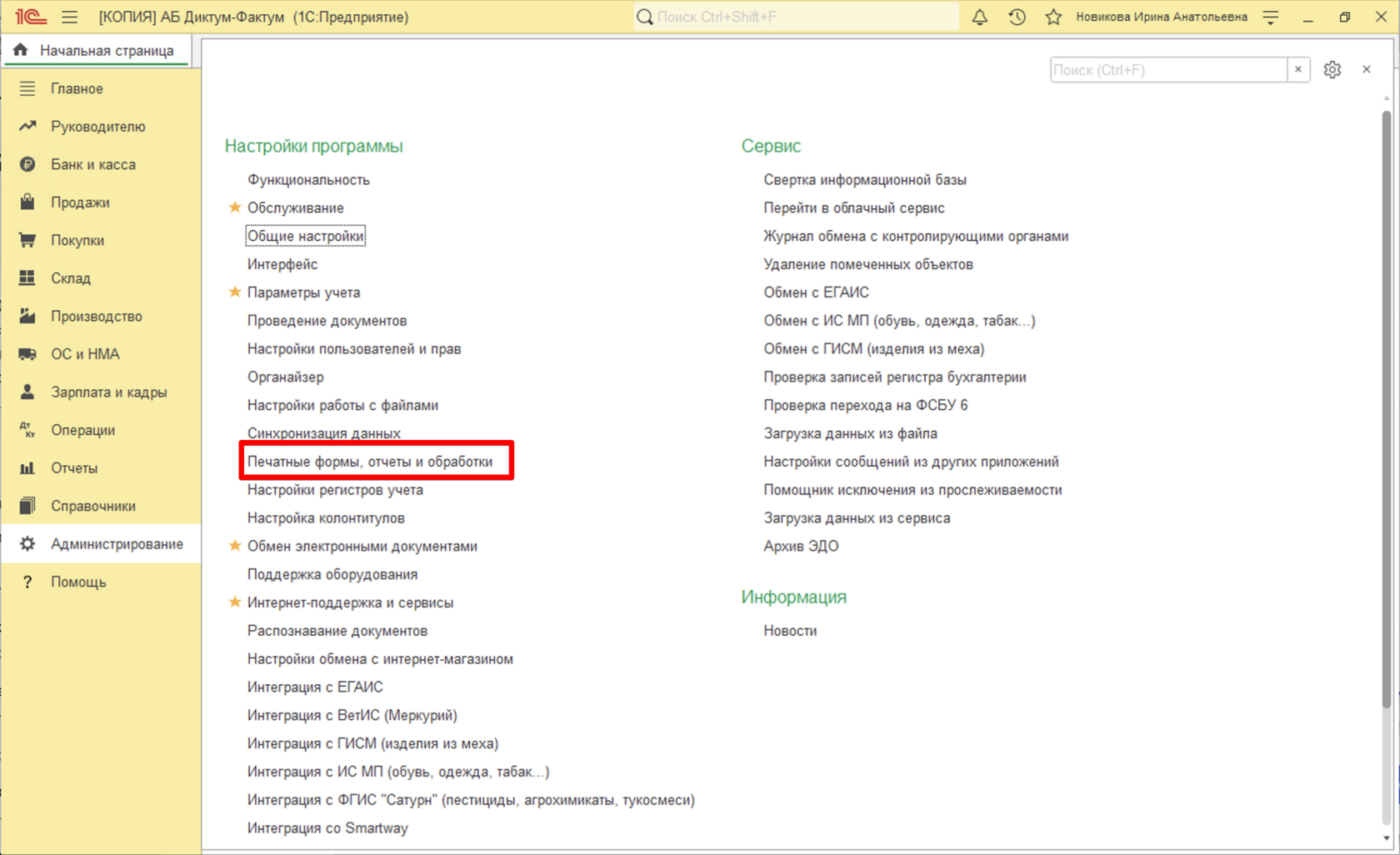
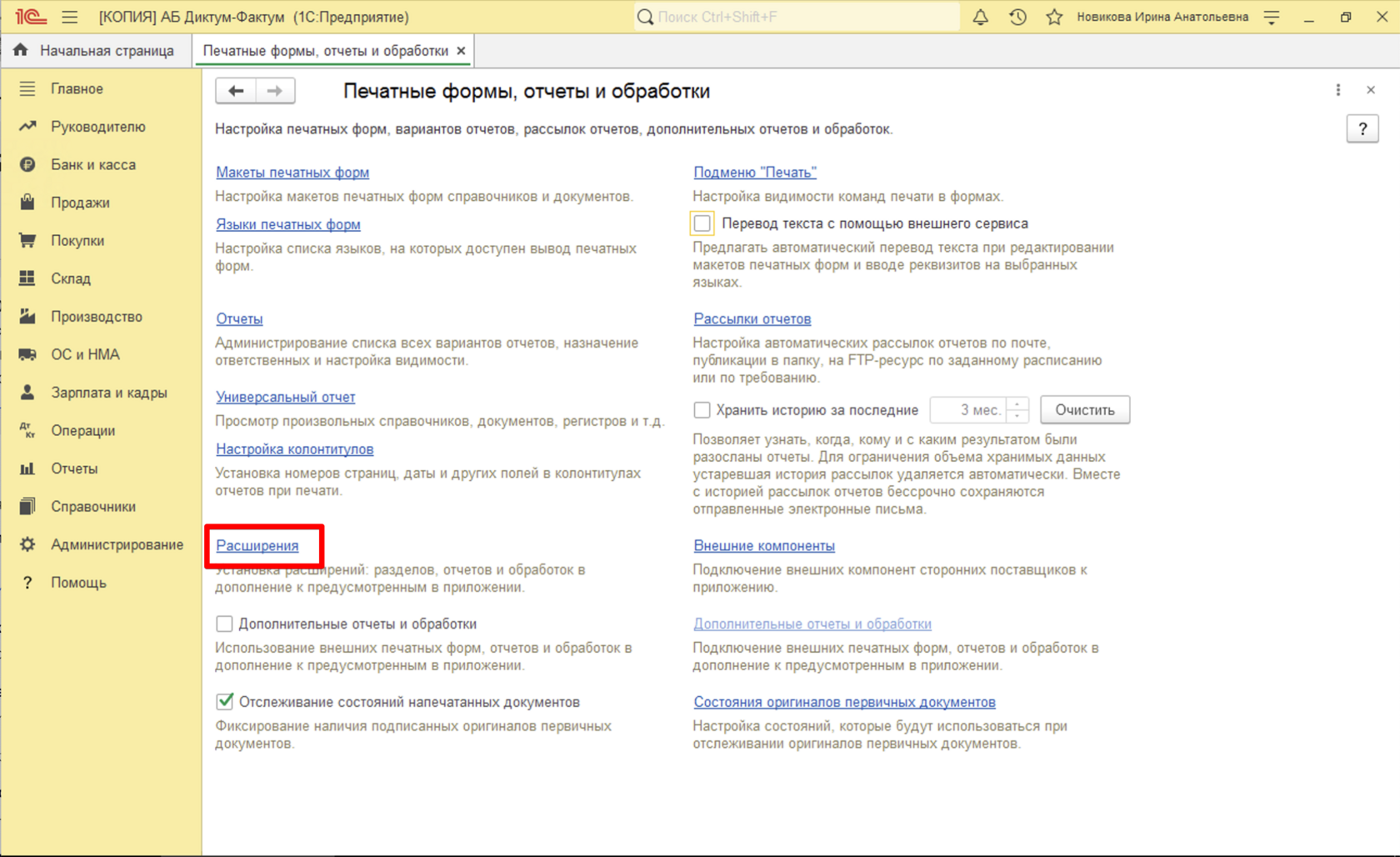
6. Откройте расширения
Перейдите в раздел «Расширения».
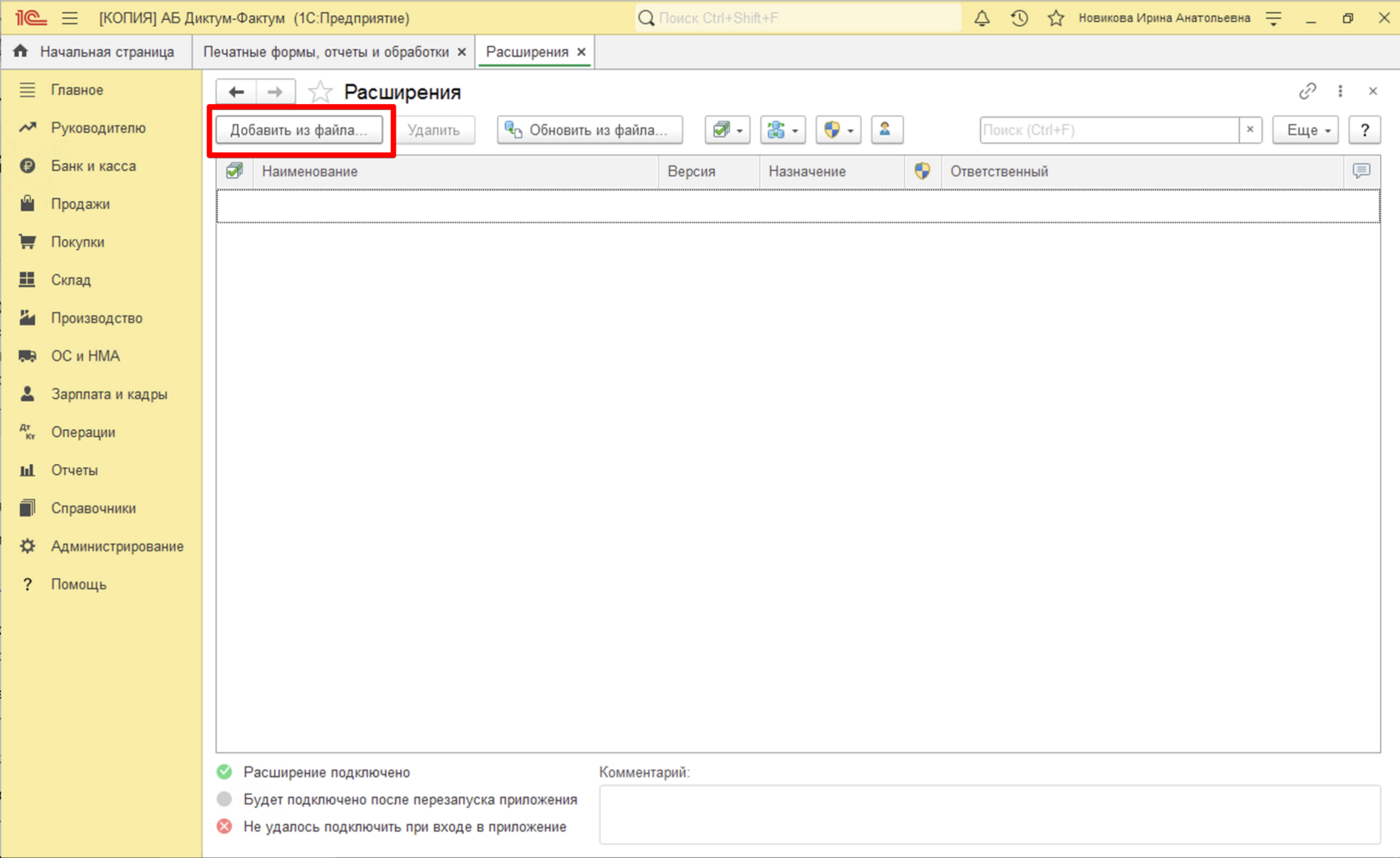
7. Добавьте расширение из файла
Нажмите «Добавить из файла».
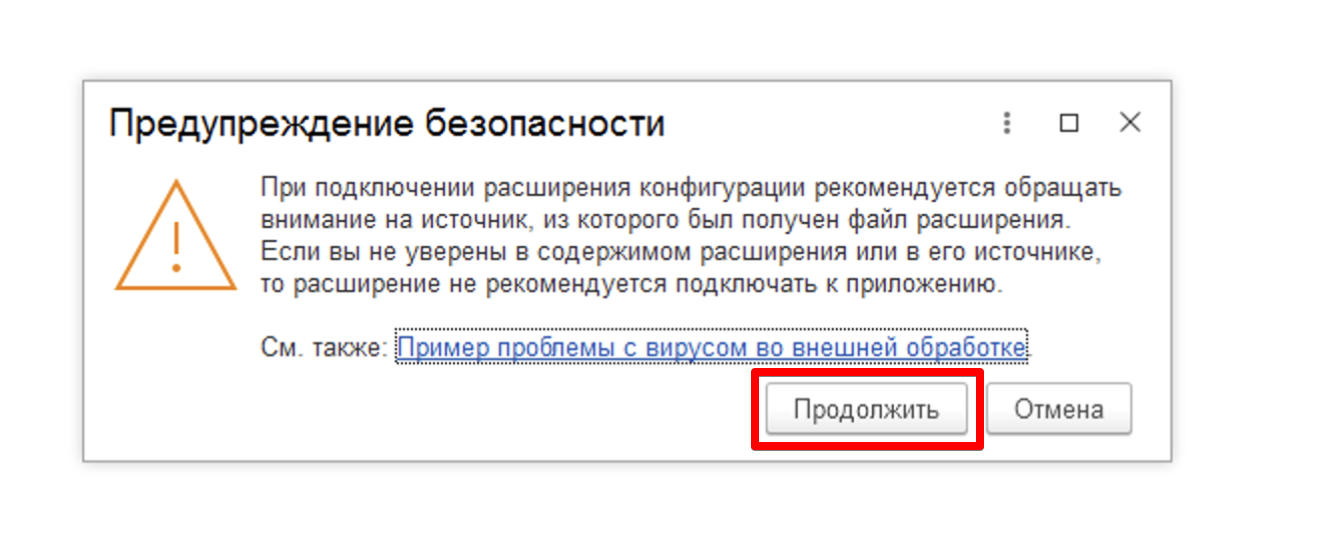
8. Подтвердите предупреждение безопасности
Если появится предупреждение 1С, нажмите «Продолжить».
9. Выберите скачанный файл
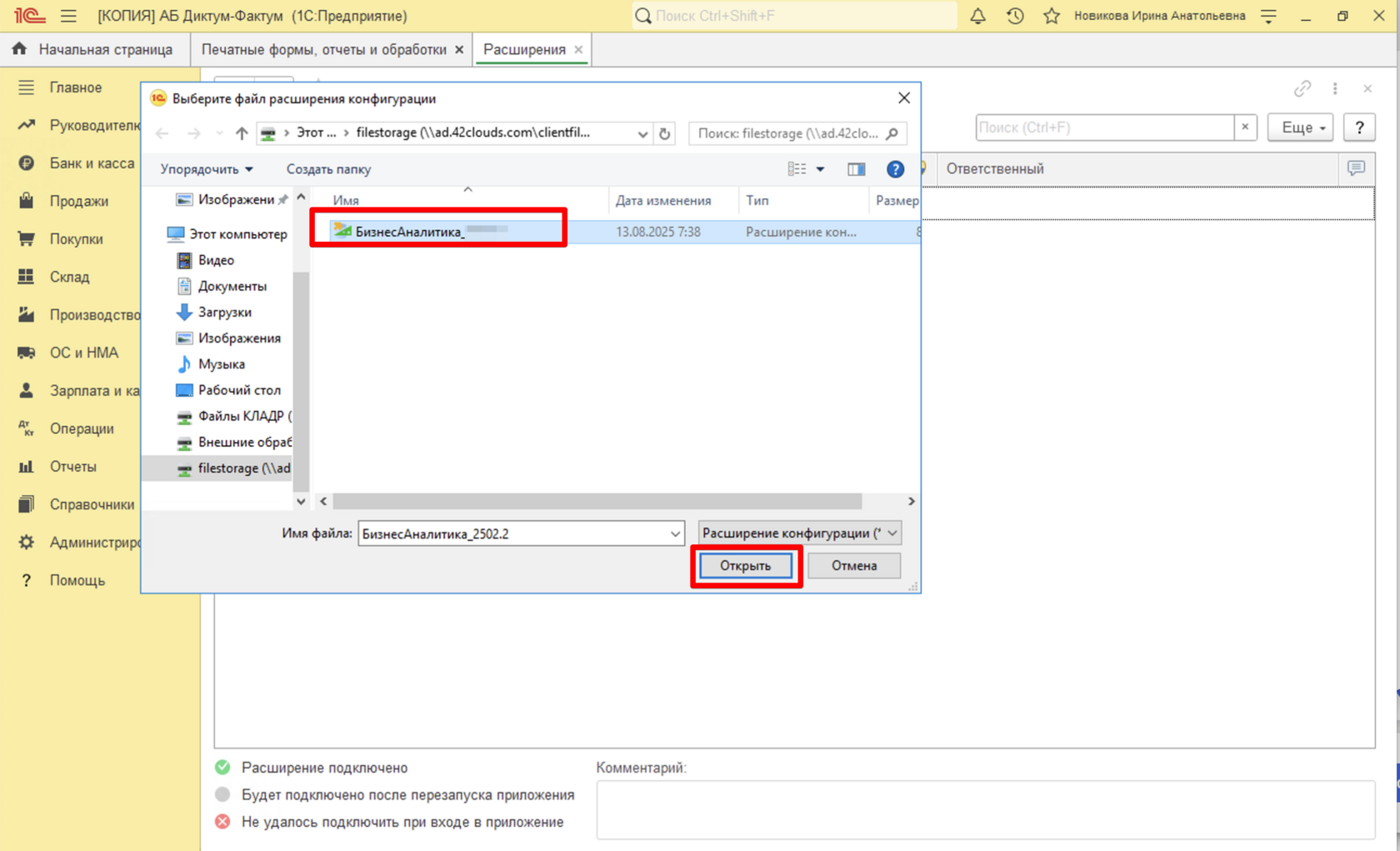
Выберите файл расширения .cfe на диске удалённого рабочего стола и нажмите «Открыть».
10. Дождитесь загрузки расширения
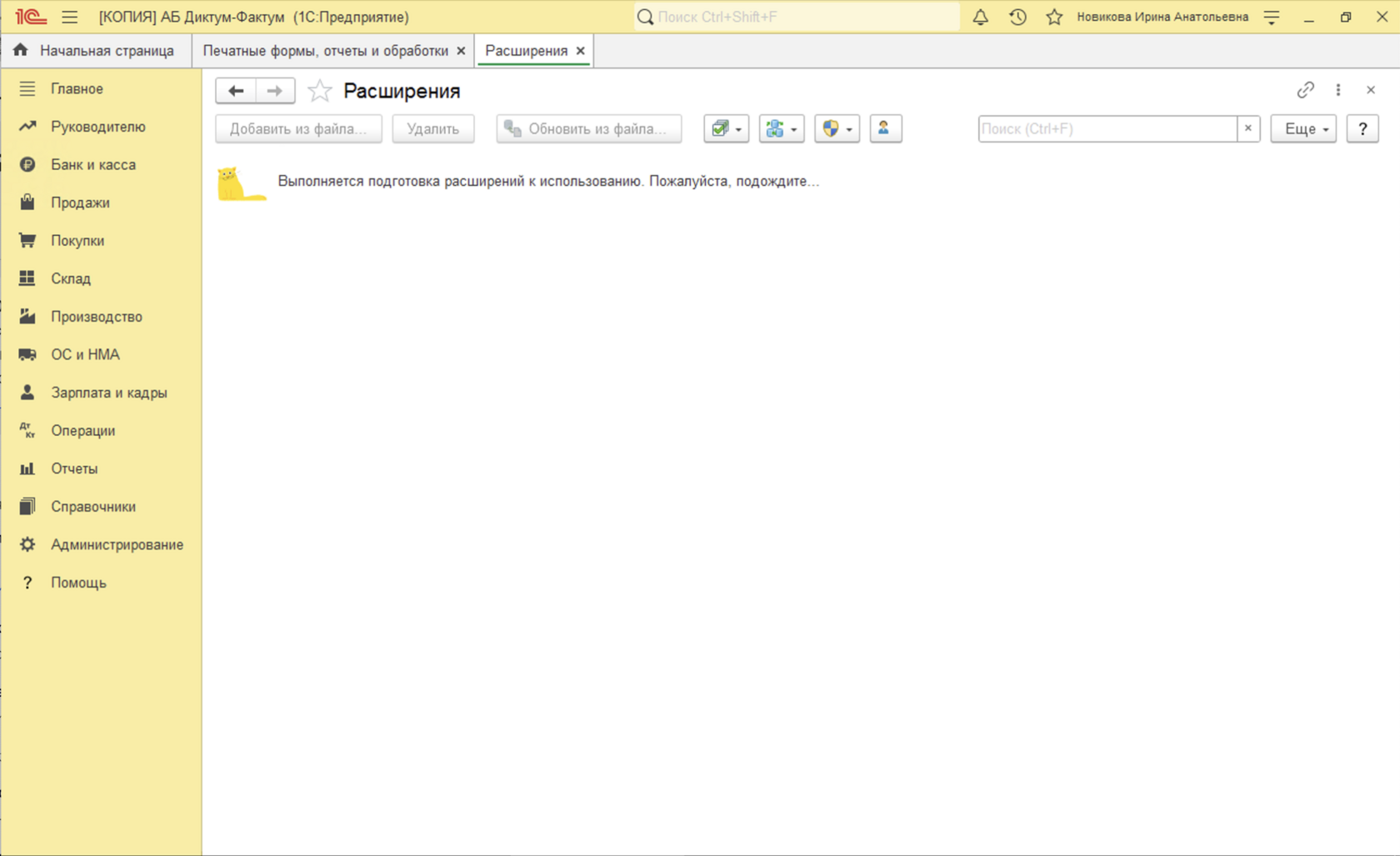
1С попросит подождать. Загрузка может занять примерно 2–3 минуты.
11. Выключите безопасный режим
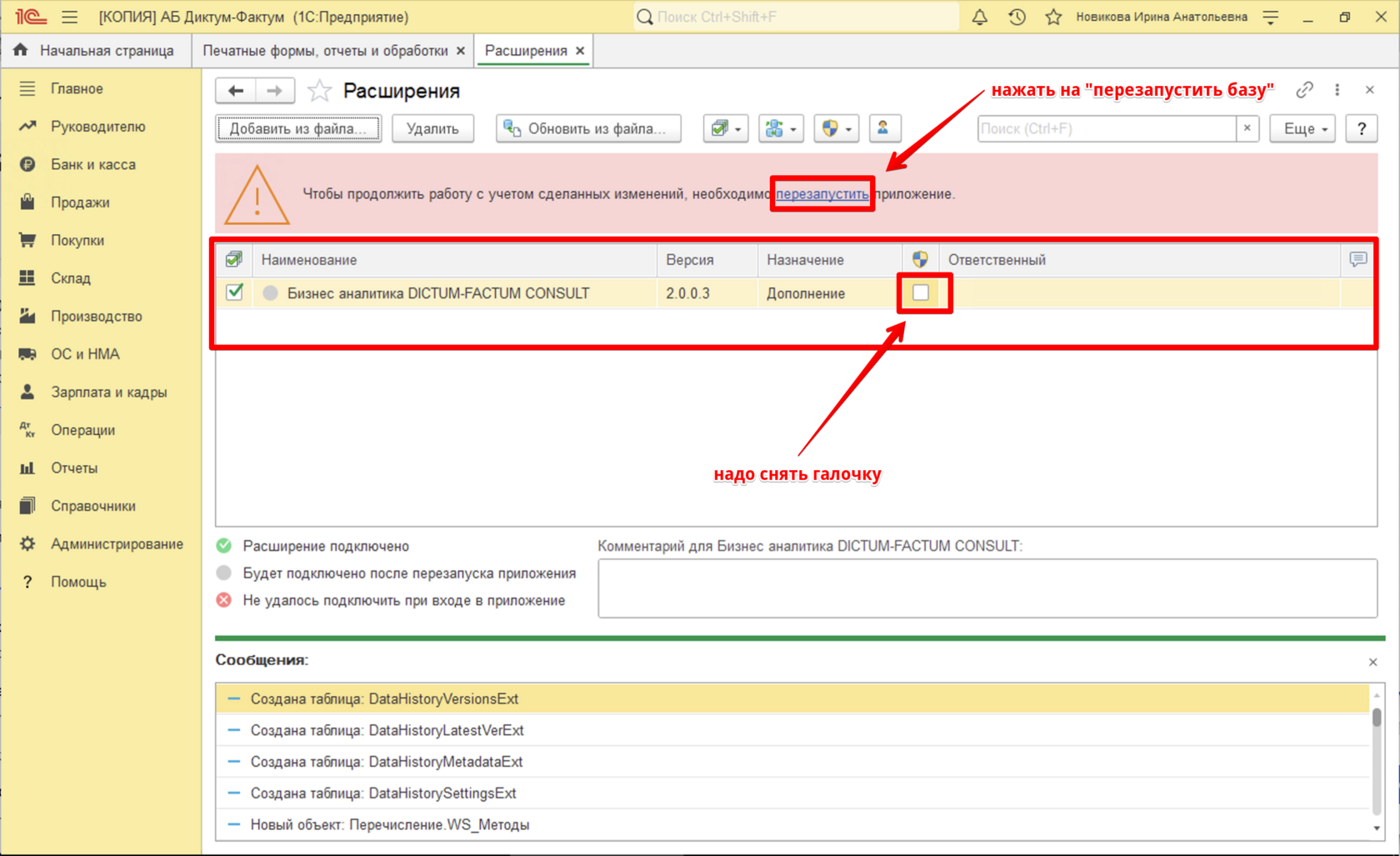
!Обязательно снимите флажок «Безопасный режим» перед перезапуском базы. С включённым безопасным режимом расширение установится, но данные в БУХДАТА не уйдут. Затем перезапустите программу.
12. Откройте раздел БУХДАТА
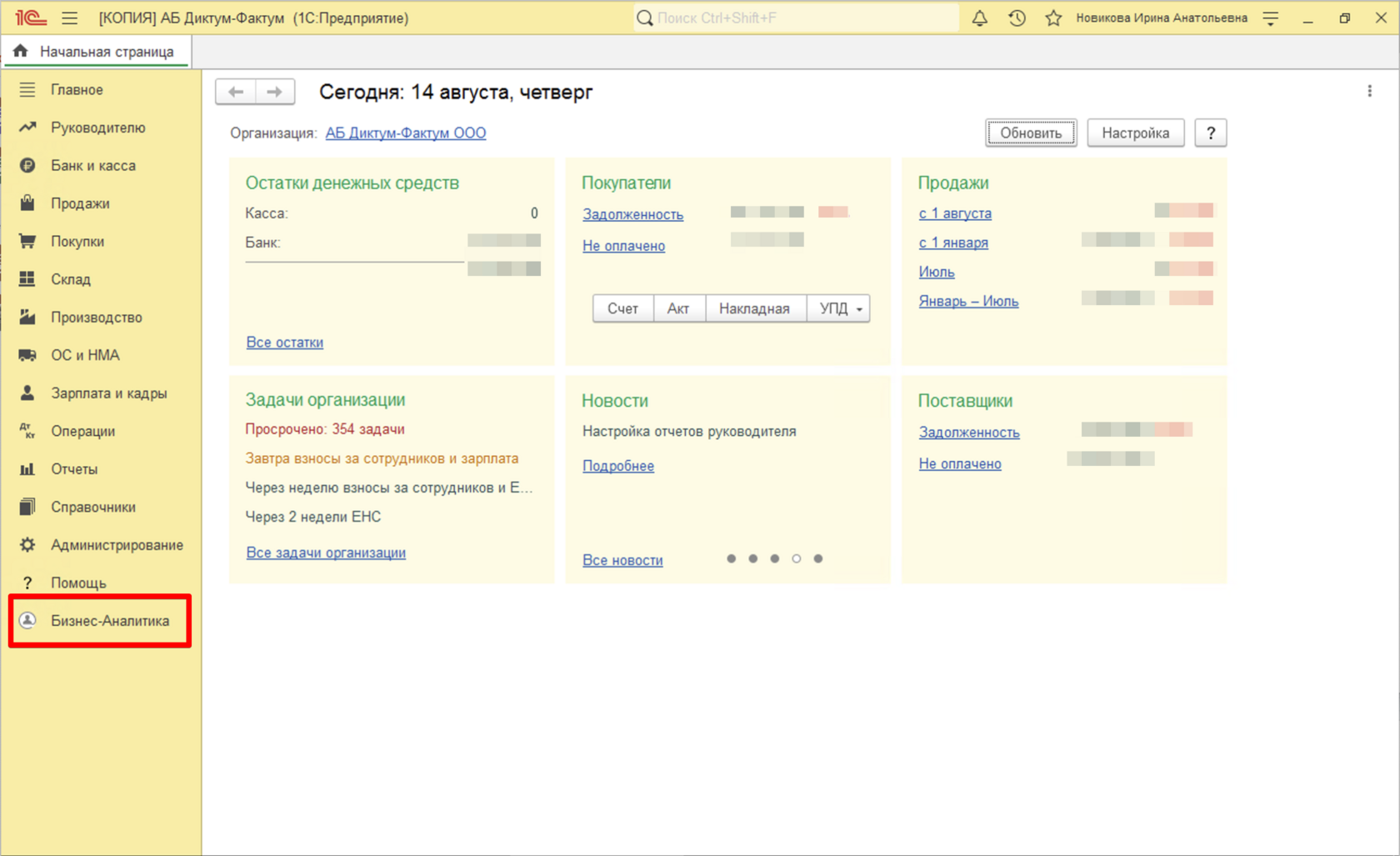
После перезапуска в левом меню появится раздел «БУХДАТА». В ранних версиях, как на скриншоте, он назывался «Бизнес-Аналитика».
Дальше укажите вариант размещения базы «Иное» и выгрузите данные, как в своей базе: Установка в свою базу 1С.
Доступ для пользователей без прав администратора
По умолчанию расширением в базах 42Clouds могут пользоваться пользователи с правами «Администратор». Чтобы раздел «БУХДАТА» увидели остальные, создайте профиль доступа и назначьте его нужным сотрудникам.
Создайте профиль доступа
1. Откройте настройки пользователей
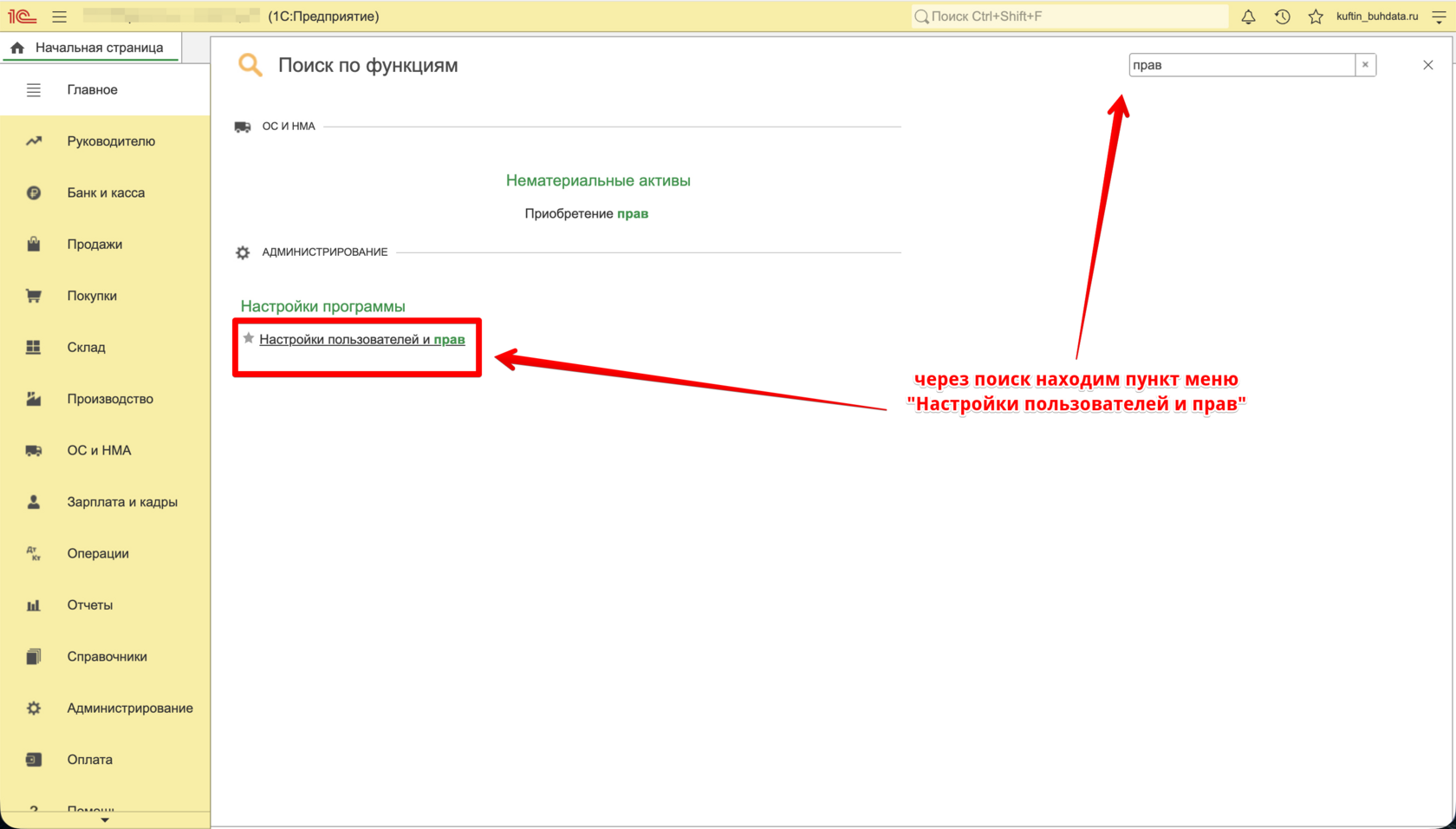
Войдите в базу под администратором. Откройте «Администрирование» и найдите пункт «Настройка пользователей и прав» — среди пунктов меню или через поиск в правом верхнем углу.
2. Откройте профили групп доступа
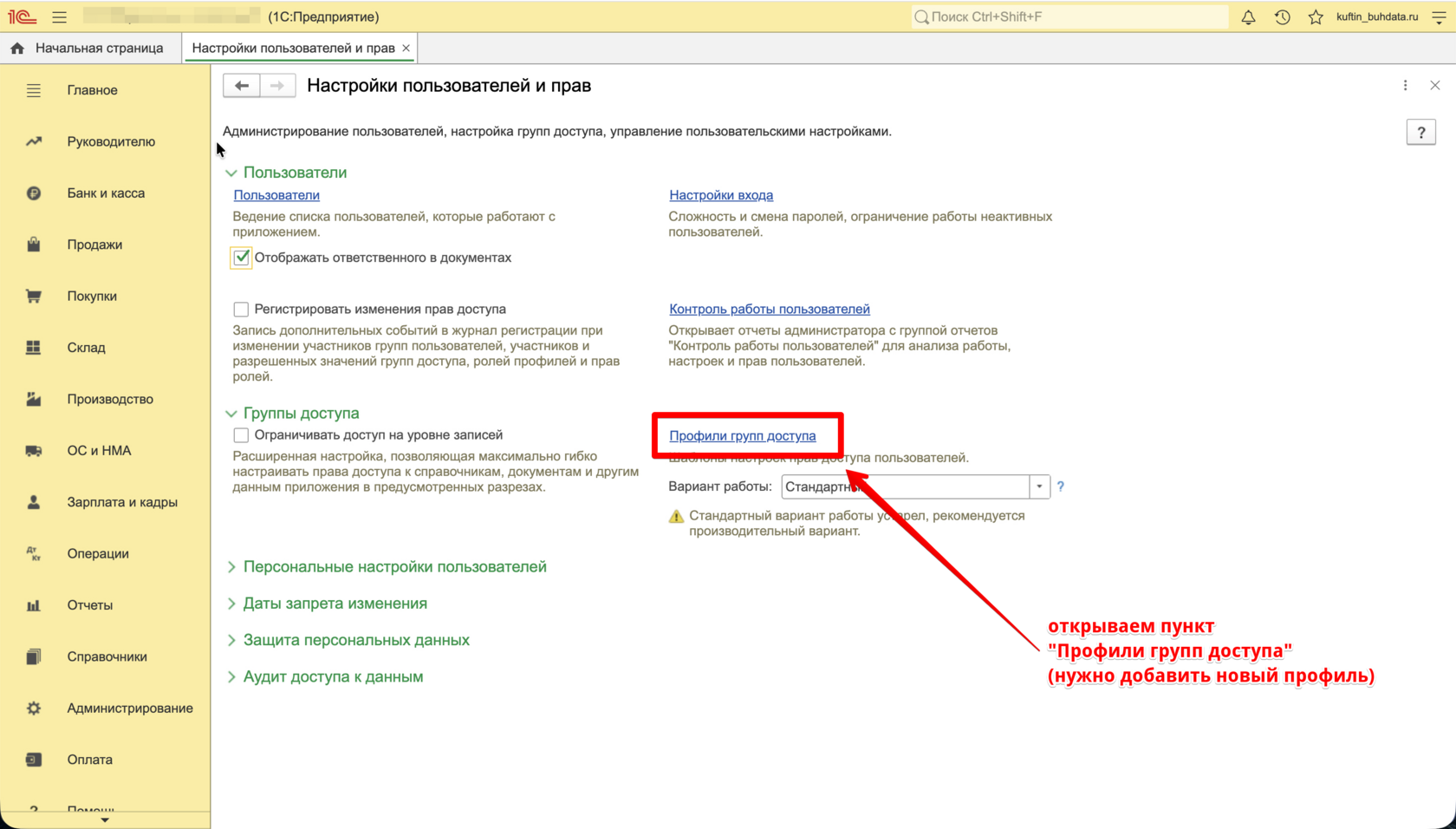
Выберите «Профили групп доступа».
3. Создайте профиль
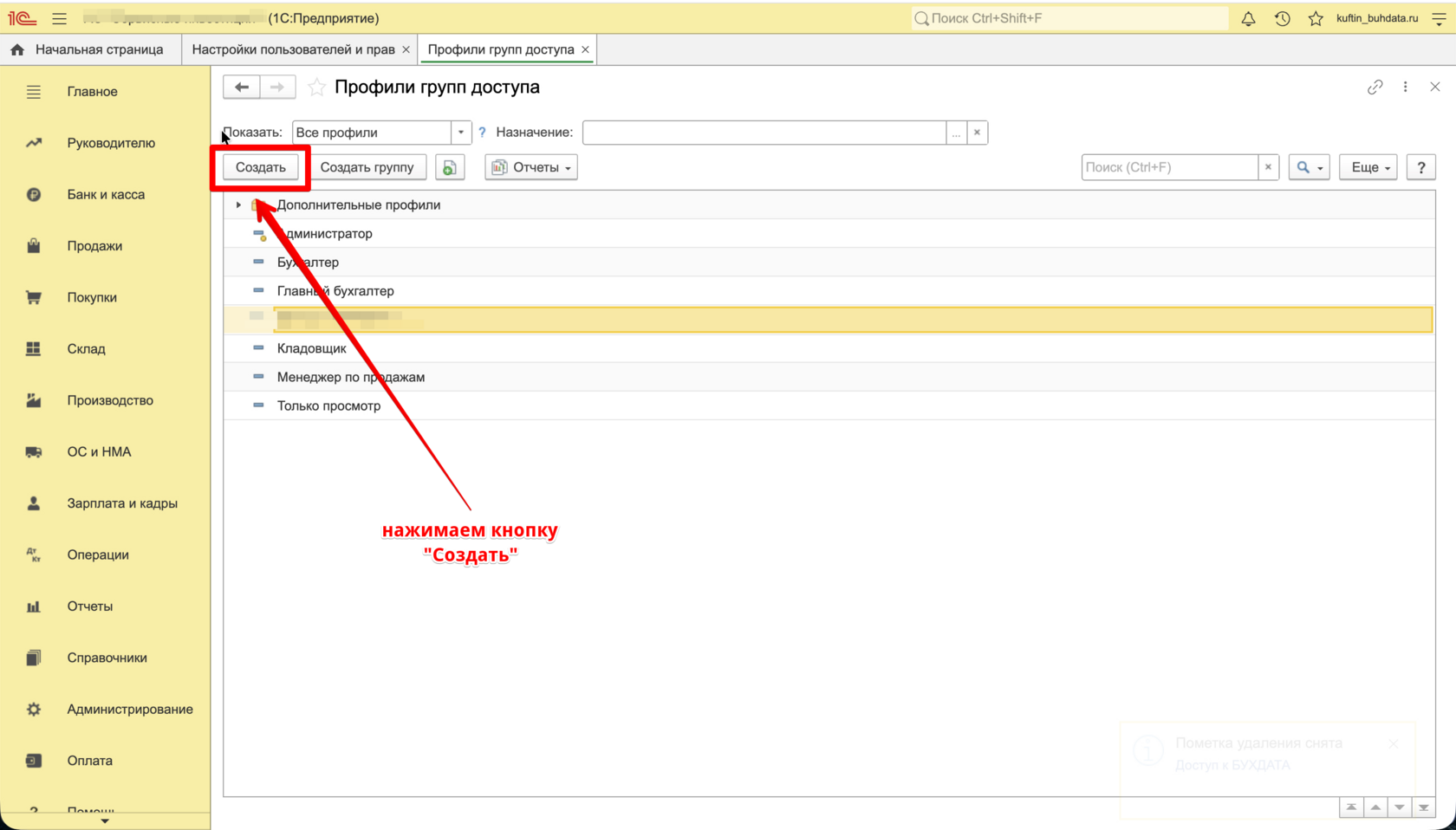
Нажмите «Создать».
4. Назначьте роль расширения
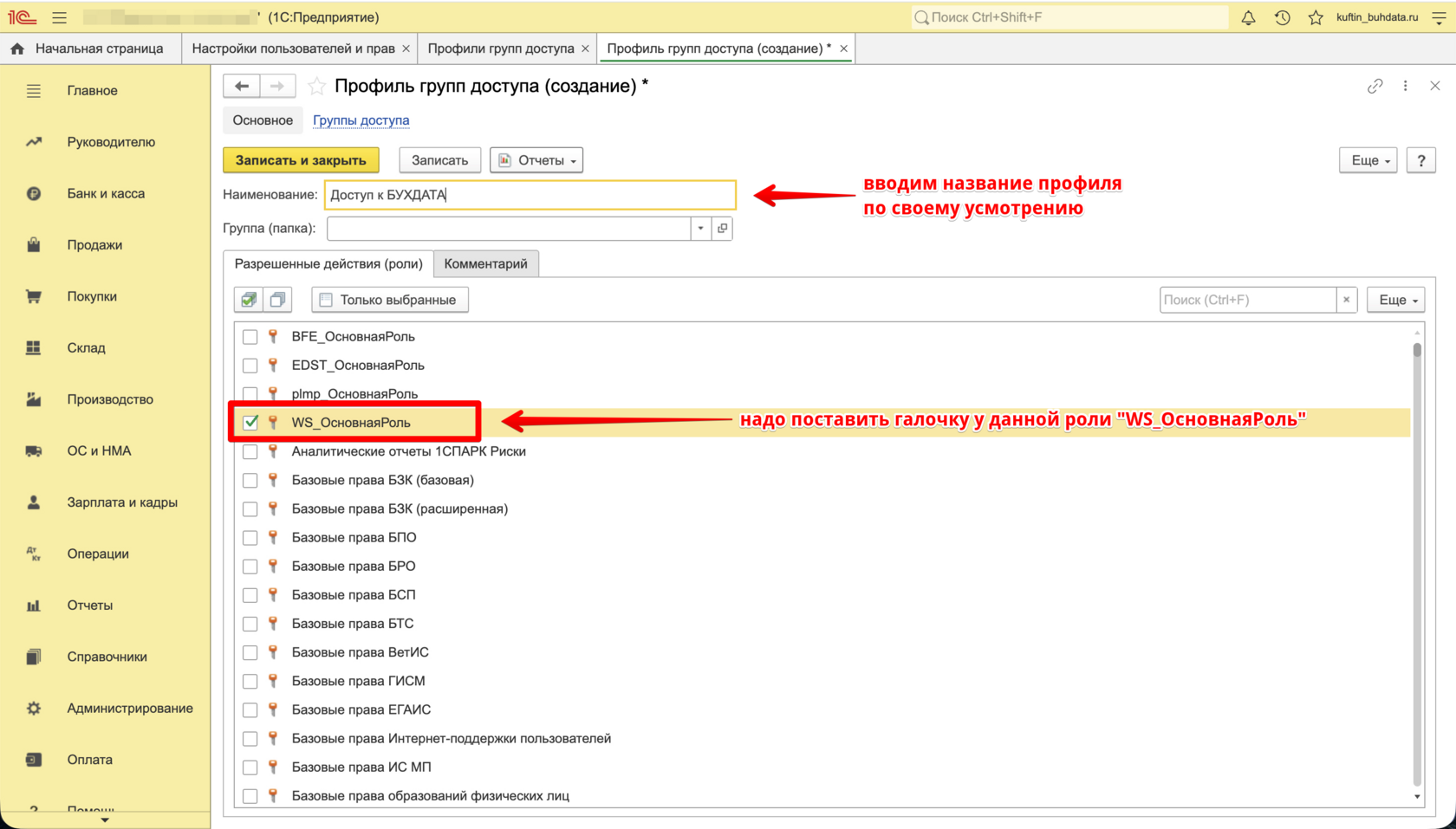
Укажите понятное вам название профиля и отметьте роль «WS_ОсновнаяРоль». Если ролей много, найдите её через поиск в верхнем левом углу формы.
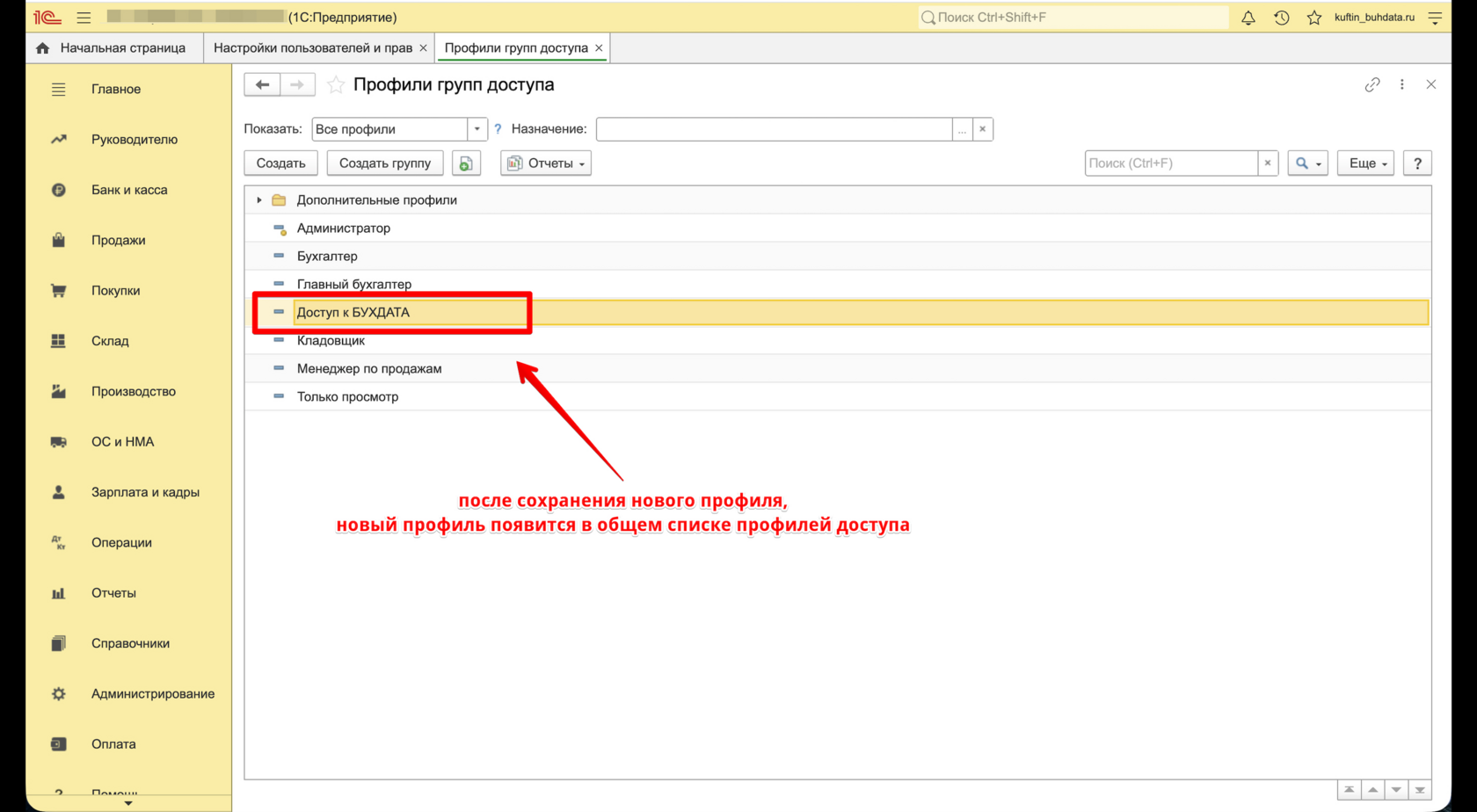
5. Сохраните профиль
Сохраните профиль и убедитесь, что он появился в общем списке.
Назначьте профиль сотруднику
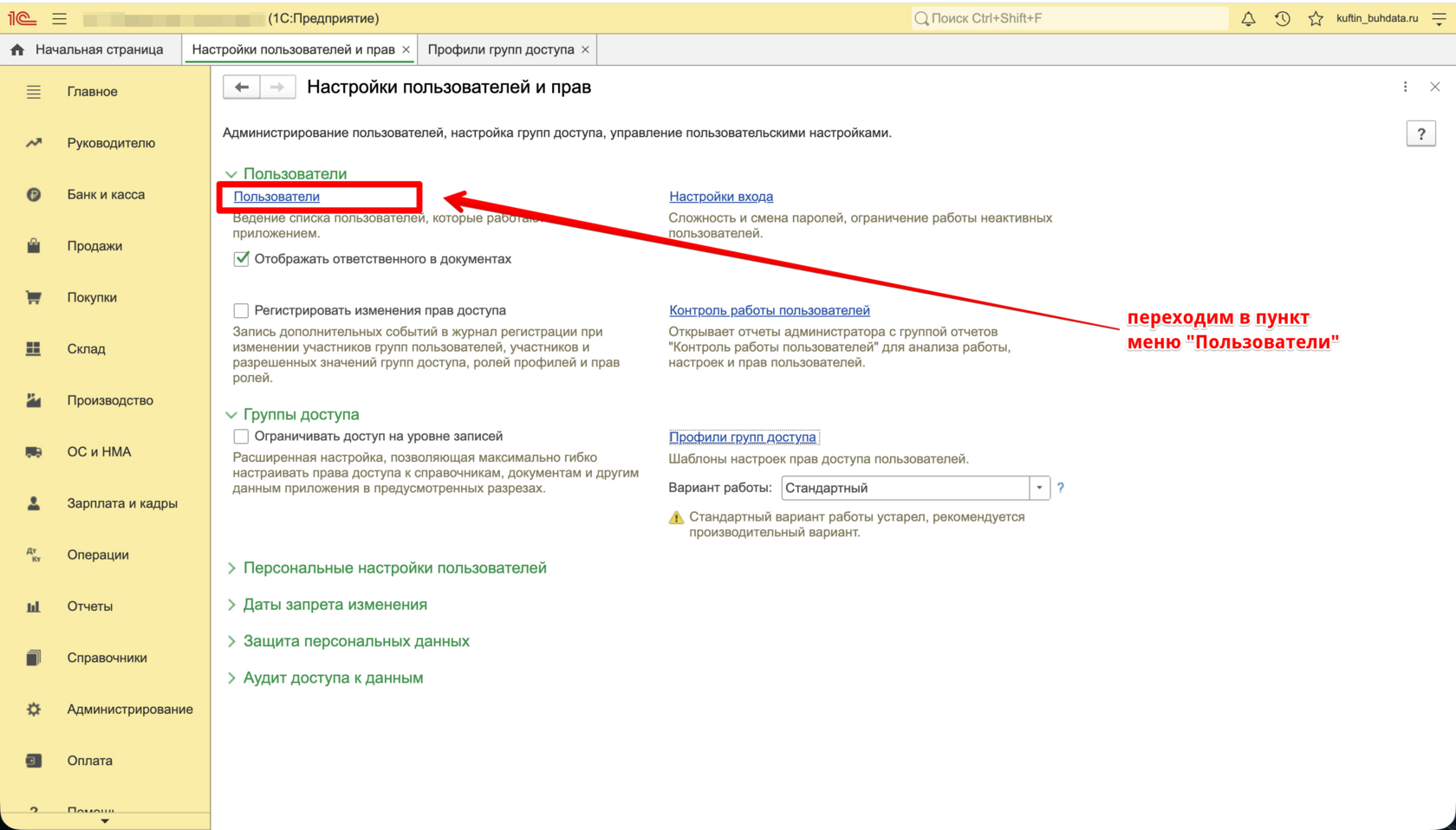
6. Откройте пользователей
Вернитесь в «Настройка пользователей и прав» и выберите «Пользователи».
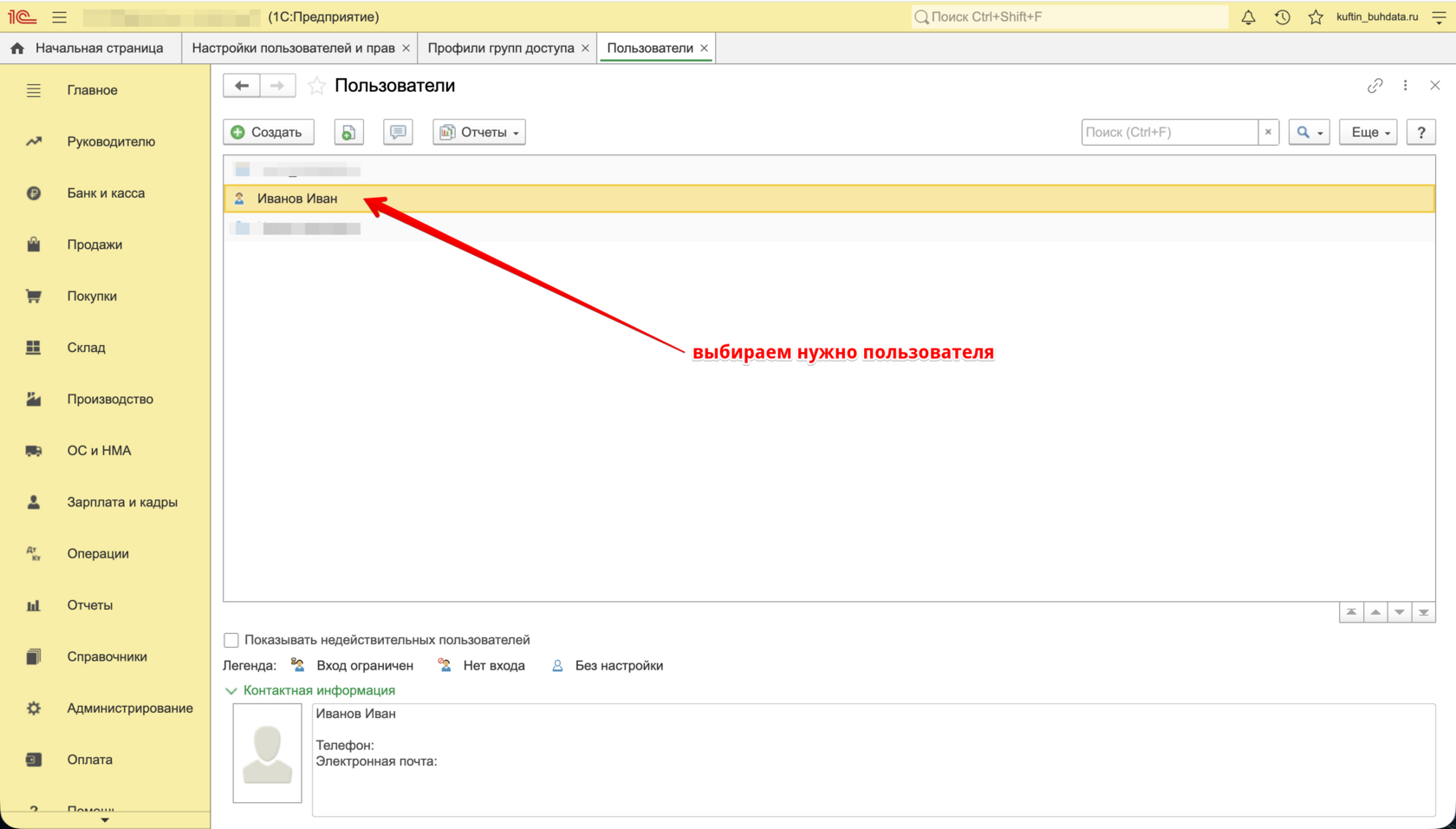
7. Выберите сотрудника
Откройте карточку пользователя, которому нужен доступ к расширению.
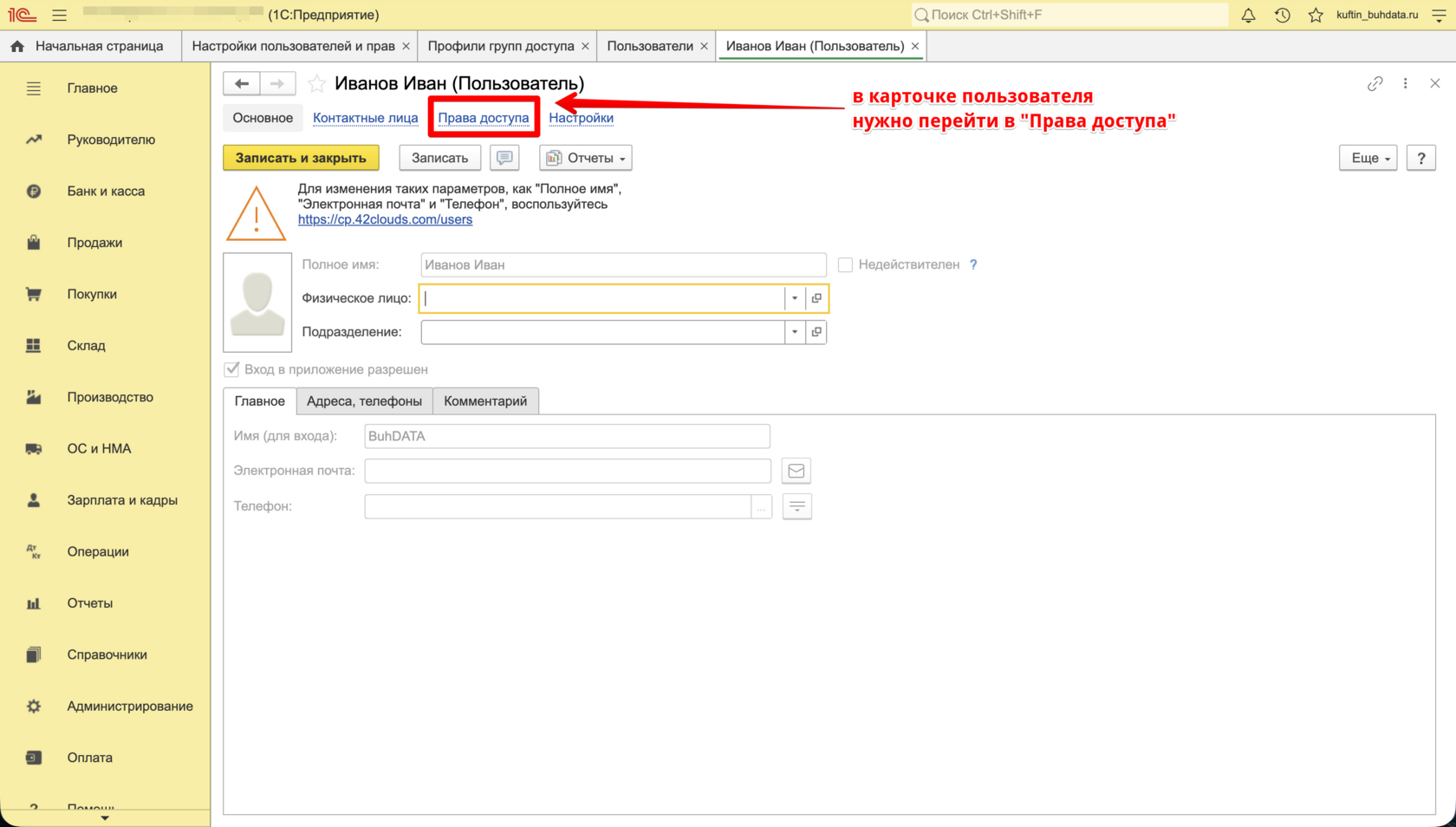
8. Перейдите к правам доступа
В карточке пользователя выберите «Права доступа».
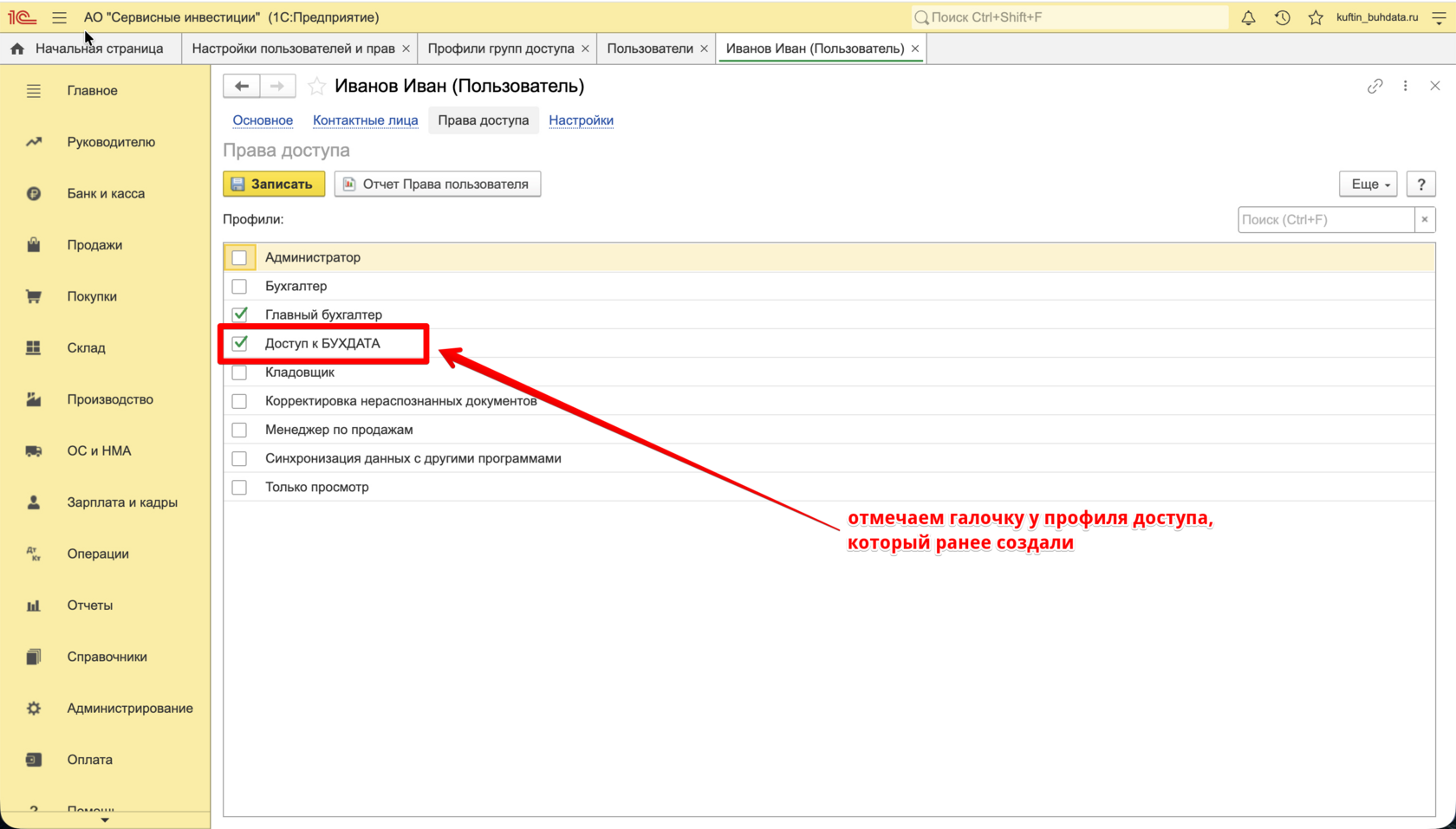
9. Назначьте созданный профиль
Отметьте профиль, который создали, и сохраните изменения.
10. Проверьте доступ после входа
Пользователь должен выйти из базы и войти снова. В левом меню появится раздел «БУХДАТА»; на исходном скриншоте показано его прежнее название «Бизнес-Аналитика».
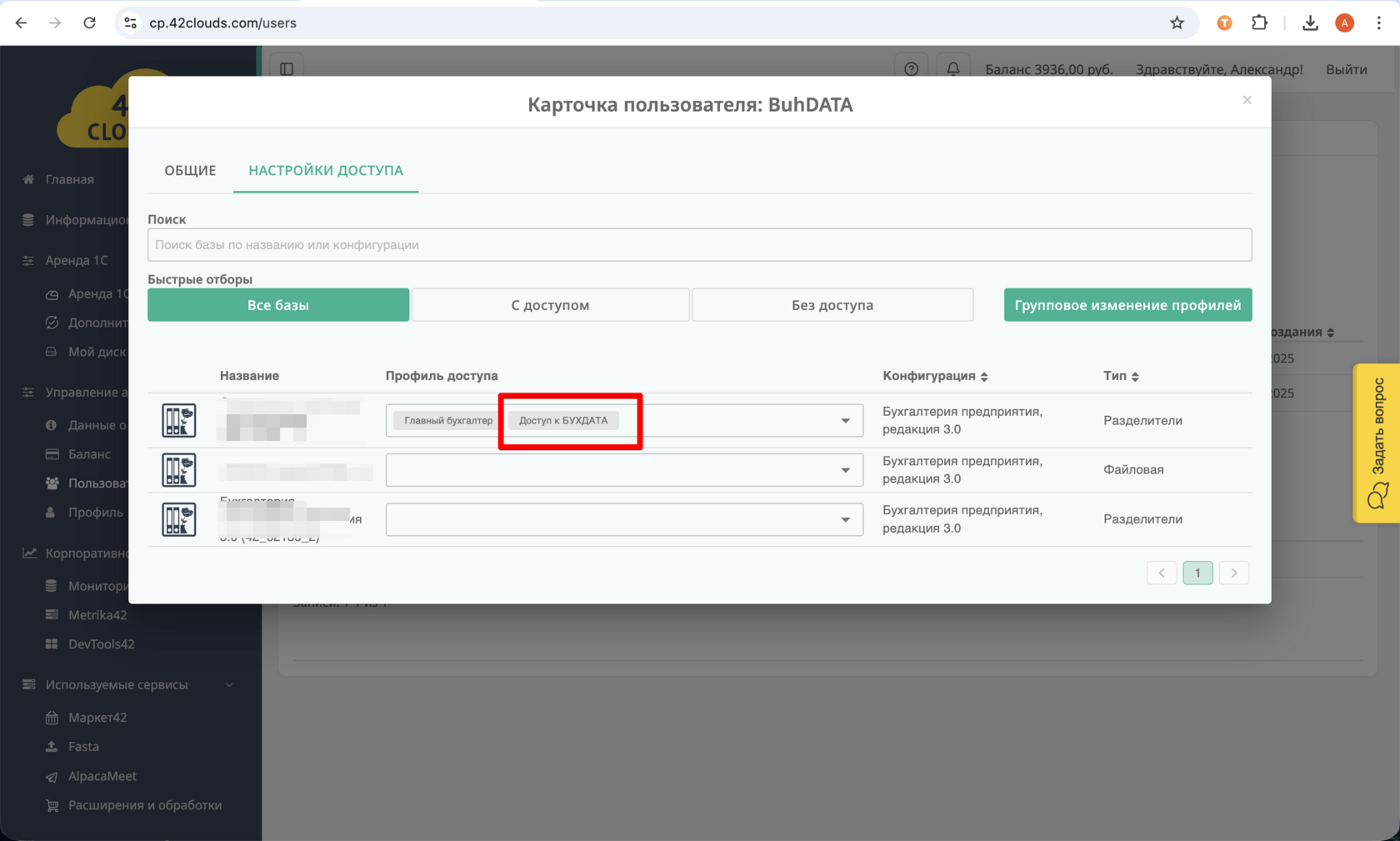
Назначение через личный кабинет 42Clouds
Профиль можно назначить и в личном кабинете 42Clouds, если он уже создан в базе.
Если перестала работать автовыгрузка
Как вернуть выгрузку по расписанию в 42Clouds — в статье Если выгрузка перестала работать.